بایگانی

مقایسه نرم افزار منبع باز و منبع بسته

مقایسه نرم افزار منبع باز و منبع بسته

در عصر فناوری و اتوماسیون از نرم افزار بیشتر در کارهای روزمره استفاده می شود. مهم نیست که از چه نوع کاربردی از نرم افزار استفاده می شود. ، دو نوع کاربرد کلی وجود دارد: منبع بسته و منبع باز. در این مقاله با نگاهی به دو نرم افزار و با مباحث توسعه ، پشتیبانی ، انعطاف پذیری و هزینه آن ها به مقایسه بین نرم افزار منبع باز و منبع بسته می پردازیم.
نرم افزار منبع باز و منبع بسته

نرم افزار منبع بسته چیست؟

نرم افزار منبع بسته نرم افزاری است که کد منبع را ایمن و رمزگذاری می کند. به این معنی که کاربر نمی تواند بخش هایی از کد را بدون هیچ گونه پیامد کپی ، اصلاح یا حذف کند. این امر می تواند از صدور ضمانت نامه حتی به پیامدهای قانونی برود.

نرم افزار منبع باز چیست؟

نرم افزار منبع باز نرم افزاری است که برعکس منبع بسته را انجام می دهد. این امکان را به کاربران می دهد تا بخشی از کد را تحت اختیار خودشان کپی ، اصلاح یا حذف کنند. کاربر قادر است از توابع منبع آزاد در برنامه خود و بدون هیچ گونه نتیجه ای استفاده کند.

کدام یک بهتر عمل می کند؟

انتخاب بهترین نوع نرم افزار به نیازها و اهداف تجاری شما بستگی دارد. بهترین روش برای مقایسه این است که به برخی از بزرگترین اختلافات بین این دو نوع نگاه کنیم.

توسعه:

سازندگان نرم افزار منبع بسته کسانی هستند که عموماً توسعه و رفع آن را کنترل می کنند ، به این معنی که ادامه توسعه یا عدم پیشرفت آنها ، تحت نظر آنها است.

توسعه منبع باز از طریق “همکاری گسترده” انجام می شود. در نتیجه ، توسعه و رفع معمولاً تا زمانی که آن جامعه فعال باشد ، ادامه می یابد.
منبع بسته می تواند تقریباً در هر زمان که پشتیبانی از نرم افزار را خاتمه دهد و شما می توانید هر آنچه را که در آن لحظه دارید داشته باشید. در همین حال ، برای نرم افزار منبع باز ، اگر جامعه توسعه آن نسبتاً بزرگ و فعال باشد ، می توانید برای مدت زمان نسبتاً طولانی انتظار بروزرسانی ها ، ویژگی ها یا اصلاحات جدید را داشته باشید.

پشتیبانی:

نرم افزار منبع بسته معمولاً برای تماس با شخصی دارای سؤالات متداول ، کتابچه راهنمای کاربر و گزینه هایی دارد و در صورت بروز مشکل در نرم افزار ، می توانید “پیام پشتیبانی” ارسال کنید و در بیشتر موارد در یک روز کاری پاسخ دریافت کنید. از طرف دیگر ، برای نرم افزار منبع باز ، گزینه های پشتیبانی زیادی مانند پرسش و پاسخ اختصاصی و سازمان یافته یا تماس با شخصی در دسترس نیست و برخی از تنها گزینه های پشتیبانی از طریق انجمن ها ، خواندن مقاله یا استخدام یک متخصص انجام می شود.

منبع بسته مزیت در پشتیبانی دارد. از آنجا که بسیاری از هزینه های پشتیبانی به قیمت نرم افزار (به استثنای انواع پشتیبانی ویژه مانند ۲۴/۷ یا کارشناس شخصی) وارد شده اند. این امکان را برای شما فراهم می کند که گزینه های مختلف برای کمک به خود ، مانند سؤالات متداول ، کتابچه راهنمای کاربر سازماندهی شده که توسط توسعه دهندگان نوشته شده است ، یا یک انجمن سازمان یافته با متخصصان وجود داشته باشد. از طرف دیگر ، نرم افزارهای منبع باز معمولاً این سطح سیستمهای پشتیبانی را ندارند.

انعطاف پذیری:

تمایل به نرم افزار منبع بسته فقط به اندازه انعطاف پذیر سازندگان در نظر گرفته شده است. انعطاف پذیری بیشتر می تواند به قسمت طراحی و گزنه های پیش رو منجر شود زیرا توابع آن محدود به برنامه ریزی، شده اند. زیرا تغییر این موارد می تواند ضمانت را باطل کند و یا ممکن اسن مشکلات بزرگتری را به وجود آورد.

نرم افزار منبع باز تمایل به انعطاف پذیری بسیار بیشتری دارد. شما می توانید توابع را تغییر داده و حتی تغییرات یا ویژگیهای ایجاد شده در اجتماع توسعه دهندگان آن را متناسب با نیازهای خود اضافه کنید.

هزینه:

هزینه بزرگترین تفاوت بین این دو نوع نرم افزار است. چند مدل قیمت گذاری متفاوت وجود دارد ، اما دو مورد که ما روی آنها تمرکز خواهیم کرد ، خدمات خرید و اشتراک منظم هستند. به طور کلی ، نرم افزار منبع بسته تمایل دارد که برخی از هزینه های این نرم افزار را داشته باشد. قیمت گذاری منبع بسته شامل حق استفاده از نرم افزار ، یا به عنوان هزینه کلی یا اشتراک (ماهانه، سالیانه) باشد.

از طرف دیگر منبع باز هزینه ای از عملکرد اصلی نرم افزار ندارد. با این حال ، می تواند هزینه هایی را برای ویژگی های اضافی ، کمک یا عملکرد اضافی که توسعه دهندگان به آن اضافه کرده اند را داشته باشد.

براساس این عوامل که تقریبا برای هر دو می تواند یکسان باشد، منبع بسته هزینه بالایی در ارتباط با نرم افزار دارد ، در حالی که منبع آزاد هزینه کمی یا هیچ هزینه ای در ارتباط با نرم افزار ندارد اما هزینه های مرتبط با ویژگی های اضافی را دارد.

به طور کلی ، با ویژگی های مقیاس پذیری ، انعطاف پذیری و کاهش هزینه ها تا حد ممکن ، نرم افزار منبع باز انتخاب عالی برای شروع نرم افزار انتخابی شما است. انتخاب راه حل فن آوری متناسب با خواسته ها و نیازهای شما می تواند دشوار باشد ولی تا حدی با نرم افزارهای منبع باز می توانید به خواسته های خود برسید.
 

معرفی Microsoft Web Platform Installer

معرفی Microsoft Web Platform Installer

این روزها تعداد زیادی نرم افزار جدید منتشر می شود و به غیر از تعداد به روزرسانی های نرم افزاری جدید برای نرم افزارهای موجود ، وجود دارد. همچنین در اکثر اوقات ، این نصب ها دارای تعداد زیادی از وابستگی هستند که قبل از نصب بسته واقعی نیاز به پیش نیازها دارند. با توجه به این موارد ، پیچیدگی هایی در مدیریت این فعالیت ها وجود دارد. به عنوان مثال ، یافتن اینكه مؤلفه از قبل نصب شده است ، دانلود، یافتن و نصب وابستگی ها ، نصب مؤلفه واقعی و پیكربندی آن. در صورت خودکار بودن این فرایند بسیار عالی و مفید خواهد بود. این همان کاری است که نصب کننده (Web Platform  که به اختصار Web PI خوانده می شود) انجام می دهد. ما در اینجا به معرفی Microsoft Web Platform Installer می پردازیم.

Microsoft Web Platform Installer (Web PI) چیست؟

این یک ابزار رایگان است که توسط مایکروسافت ارائه می شود و فرایند تهیه محیط توسعه وب را خودکار می کند. این می تواند به عنوان نوعی مدیر دانلود باشد اما WebPI از نظر عملکردی بیش از این است. جدا از دانلود بسته ها ، علاوه بر نصب محصولات به وابستگی های آنها و همچنین پیکربندی آن نیز اهمیت می دهد. همچنین این امکان را برای ما فراهم می کند که جدا از محصولات پشت مایکروسافت ، برخی از محصولات آزاد را مانند PHP ، My SQL  و برنامه های دیگر مانند وردپرس ، جوملا ، BlogEngine.Net  و غیره نصب کنیم.

Web PI چگونه کار می کند؟

نصب وب پلت فرم وب در ابتدا رایانه شما را بررسی می کند تا وضعیت محصولات نصب شده را بدست آورد و گزینه نصب محصولاتی را که نصب نشده اند در اختیار ما قرار می دهد. همچنین به ما امکان می دهد چندین محصول را به طور همزمان انتخاب کرده و آن را به صورت کلی نصب کنیم. گزینه های Web PI 2.0 در زمان اجرا از طریق سرورهای مایکروسافت بصورت پویا جمع می شوند و این امر باعث می شود گزینه های نصب بدون نیاز به دانلود نسخه های جدیدتر از خود PI بروزرسانی شوند.

Web PI دارای حالت آفلاین است که در آن می توانید محصولات را در حافظه نهان محلی روی دستگاهی که دسترسی به اینترنت در دسترس است دانلود کنید و بعداً از این پرونده های ذخیره شده در دستگاه دیگر استفاده کنید. با این وجود ،Web PI  هنوز در محیط هایی که قابلیت اتصال به اینترنت و امتیازات سرپرست محلی متقابل منحصر به فرد است قابل استفاده است. ( به عنوان مثال یک فرآیند داده شده می تواند از طریق یک پروکسی شفاف تأیید اعتبار کند ، یا می تواند از سطح یکپارچگی بالا یا سیستم برخوردار باشد ، اما هر دو با هم نمی تواند باشد.)

چگونه WebPI را نصب کنیم؟

WebPI  را می توانید از این لینک دانلود و نصب کنید.

آخرین نسخه از این نوشتار هم اکنون ۵ است. پس از نصب ، می توانید WebPI را از منوی Start راه اندازی کنید. WebPI اطلاعات مربوط به محصولات نصب شده روی سیستم شما را جمع می کند و UI را با گزینه هایی برای اضافه کردن بسته های جدید بارگذاری می کند.

نحوه کار با WebPI

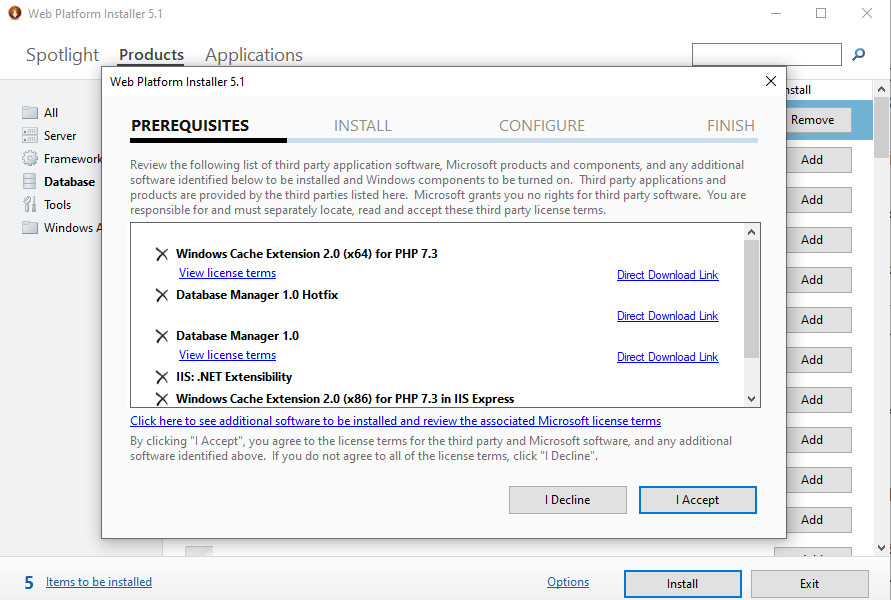
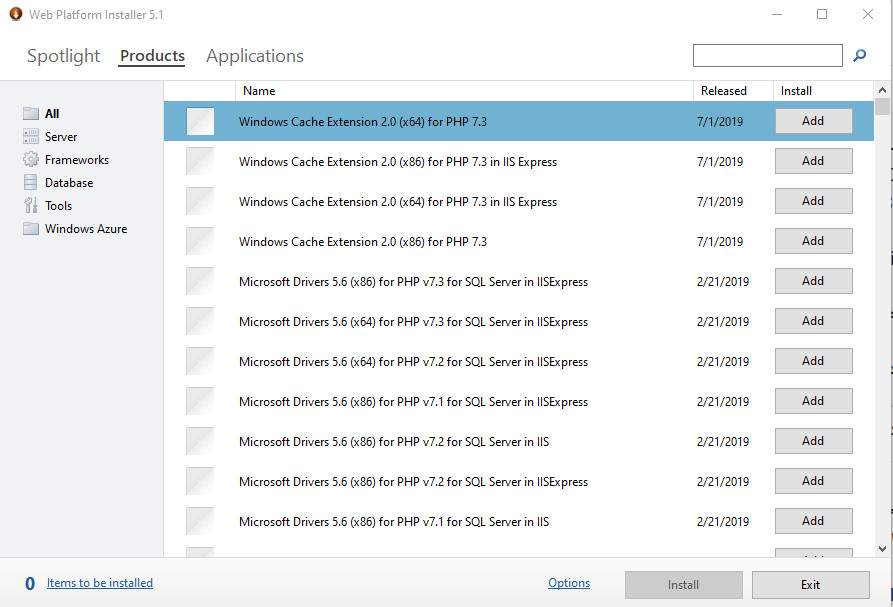
بعد از نصب از منوی استارت WebPI را باز کرده و همانطور که مشاهده میکنید تمام نرم افزارها و ابزارهایی که پوشش دهی میکند را برای شما در تب های application و product نمایش می دهد و با زدن روی دکمه ADD محصولاتی که برای نصب نیاز دارید را انتخاب کرده برای ادامه روی دکمه install کلیک کنید.

نحوه کار با Web PI
نحوه کار با Web PI

بعد از پذیرش قوانین مراحل نصب شروع شده و در نهایت با فشردن کلید finish محصول مورد نظر برای شما نصب خواهد شد.

نحوه کار با Web PI
نحوه کار با Web PI

نحوه نصب وب سایت پنل در ویندوز سرور

نحوه نصب وب سایت پنل در ویندوز سرور

ما در این مقاله نحوه نصب وب سایت پنل در ویندوز سرور که پنلی برای مدیریت وب سرور و به صورت رایگان است توضیح می دهیم.

قبل از شروع ، لطفا موارد زیر را نصب کنید:

الف) SQLExpress. برای دریافت فایل .exe و برای راهنمایی در مورد نحوه نصب به این لینک مراجعه کنید.

ب) نصب Microsoft.NET Framework 3.5 که از این لینک میتوانید استفاده کنید.

وب سایت پنل چیست؟

WebsitePanel به عنوان یک کنترل پنل قدرتمند و انعطاف پذیر برای میزبانی ویندوز است که تقریبا برای اکثر کاربران تکنولوژی وب ویندوزی اولین گزینه انتخابیست. وب­سایت پنل کاربران را قادر می­سازد که محیط میزبانی خود را از طریق مدیریت ساده و کلیک بر روی سرورهای ابر خصوصی و برنامه های مختلف ویندوز سرور به راحتی کنترل کنند.

مراحل نصب:

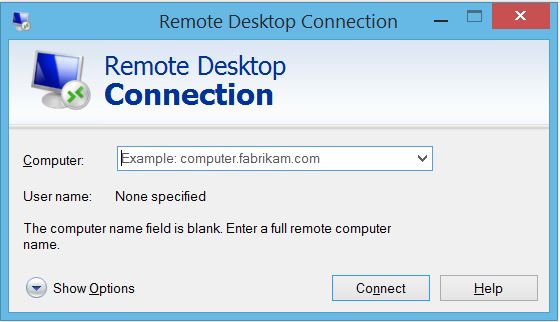
  1. با استفاده از Remote Desktop (run-> mstsc)، به سرور ویندوز خود متصل شوید.

    نحوه نصب وب سایت پنل در ویندوز سرور
    نصب وب سایت پنل در ویندوز سرور

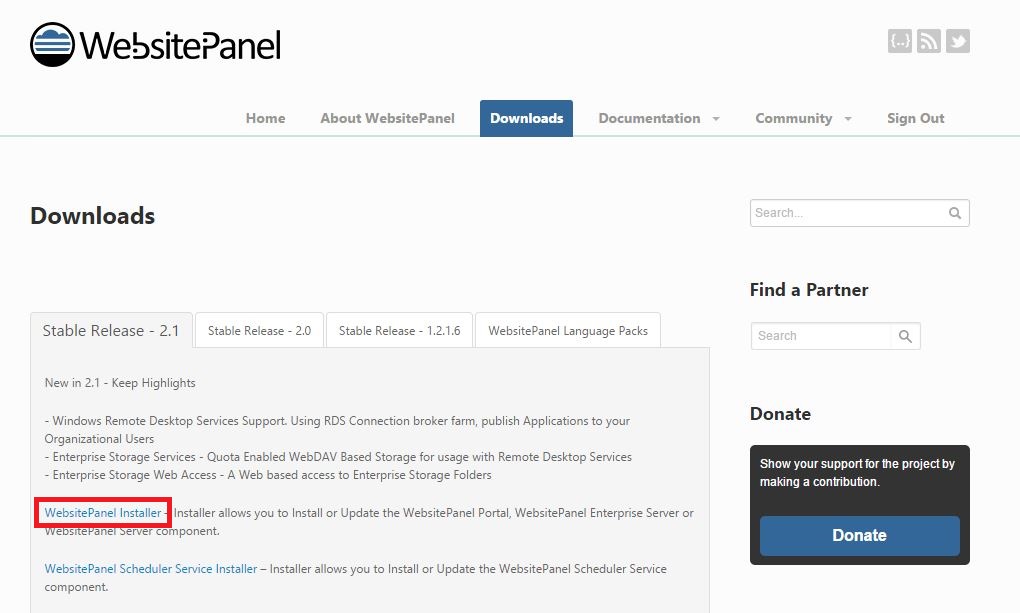
۲. فایل نصب .exe را از https://www.websitepanel.net/downloads/ دانلود کنید. (قبل از اینکه بتوانید دانلود کنید ، ابتدا باید یک حساب کاربری ثبت کنید.)

آخرین نسخه پایدار را انتخاب کنید (هم اکنون نسخه ۲.۱) و بر روی “نصب پنل وب سایت” کلیک کنید تا دانلود شروع شود.

نصب وب سایت پنل در ویندوز سرور

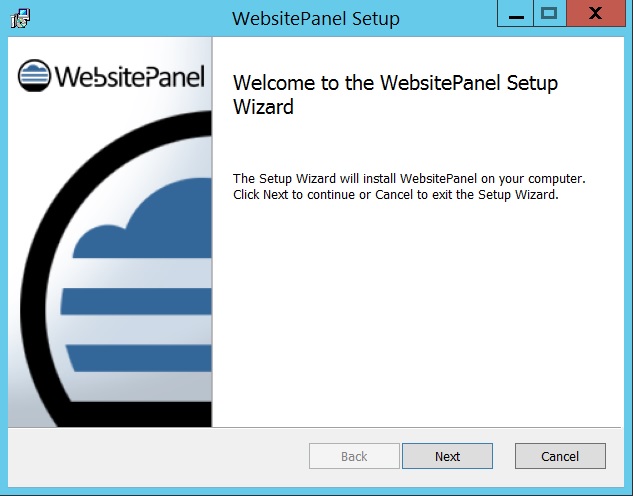
۳. پس از اتمام دانلود، فایل دانلود شده “WebsitePanelSetup-2.1.0” را اجرا کنید. بر روی “Next” کلیک کنید.


نحوه نصب وب سایت پنل در ویندوز سرور
نصب وب سایت پنل در ویندوز سرور

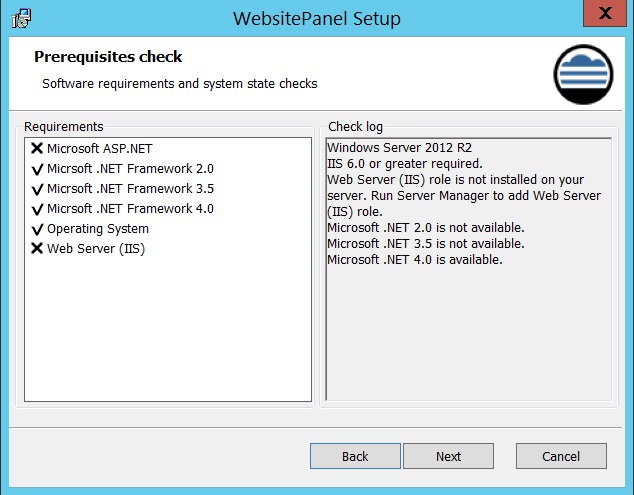
۴. در این مرحله پیش نیاز سیستم شما را بررسی می کند. برای نصب بر روی “بعدی” کلیک کنید.

نصب وب سایت پنل در ویندوز سرور

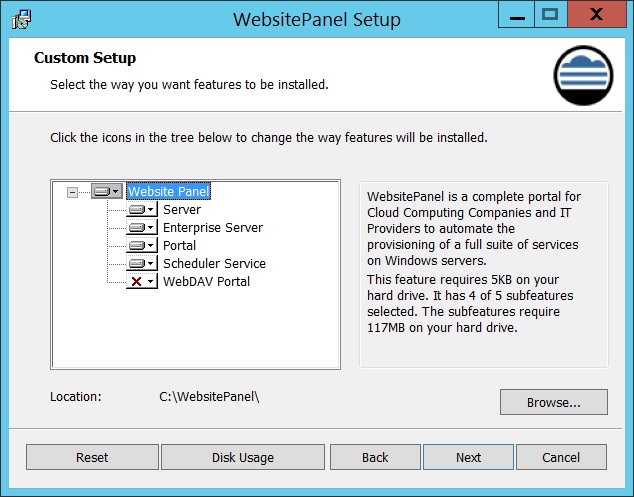
۵. دوباره “Next” را کلیک کنید تا Portal را در فهرست پیش فرض نصب کنید.(در صورت نیاز می توانید مسیر را تغییر دهید.)

نصب وب سایت پنل در ویندوز سرور

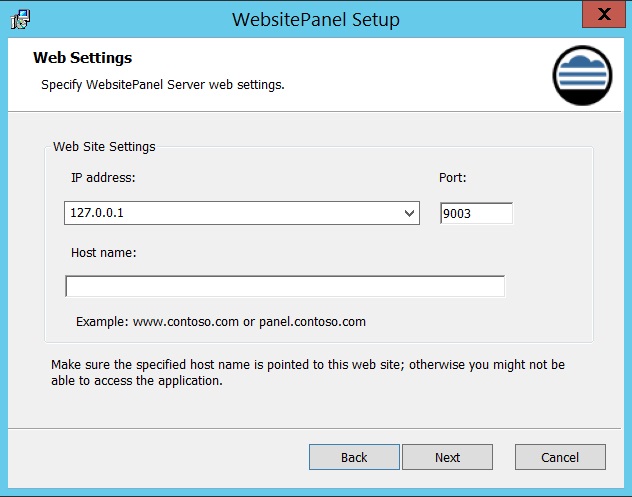
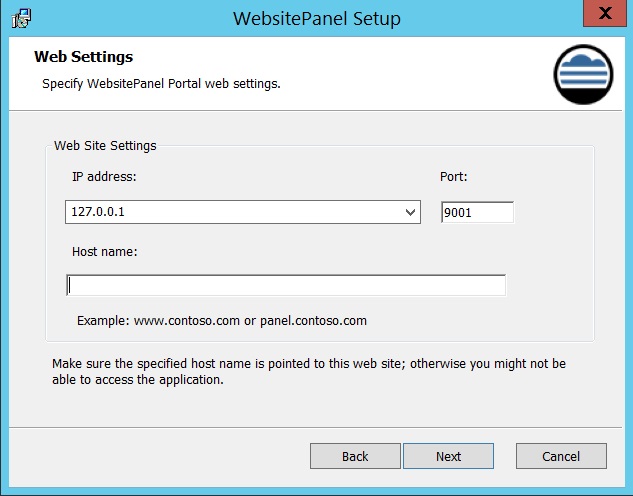
۶. در اینجا می توانید آدرس IP و نام میزبان مورد استفاده برای دسترسی به سرور WebPanel را تنظیم کنید. می توان نام میزبان را خالی گذاشت. پس از پر کردن جزئیات ، برای ادامه روی “Next” کلیک کنید.

نصب وب سایت پنل در ویندوز سرور

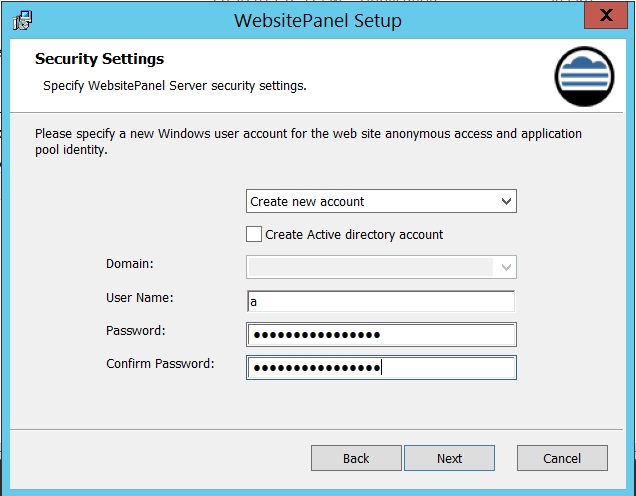
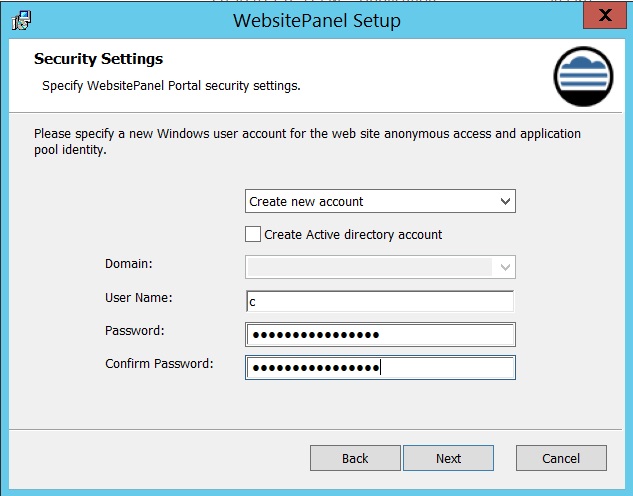
۷. در اینجا می توانید یک حساب کاربری جدید ایجاد کنید که برای دسترسی به وب سایت استفاده می شود. کادر انتخاب “ایجاد یک حساب کاربری فعال” را بردارید.

اطمینان حاصل کنید که پسوردی که استفاده می کنید به اندازه کافی قوی است ، در غیر این صورت مراحل نصب در پایان خراب می شود. پس از اتمام “Next” را کلیک کنید.

نصب وب سایت پنل در ویندوز سرور

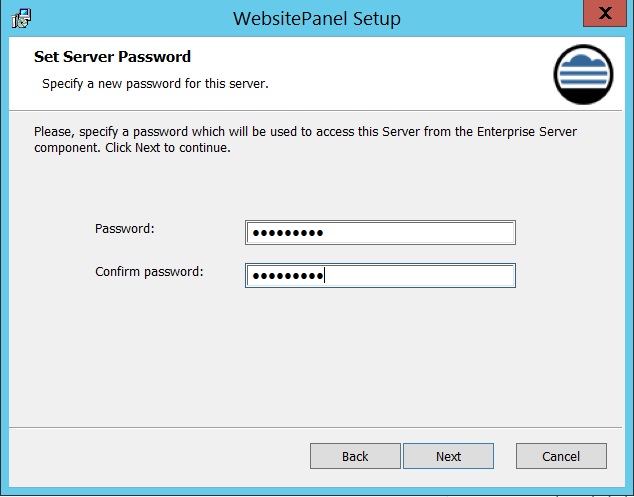
۸. رمز عبور را برای دسترسی به سرور تنظیم کنید. رمز خود را وارد کنید و برای ادامه روی “Next” کلیک کنید.

اطمینان حاصل کنید که پسوردی که استفاده می کنید به اندازه کافی قوی است ، در غیر این صورت مراحل نصب در پایان خراب می شود.

نصب وب سایت پنل در ویندوز سرور

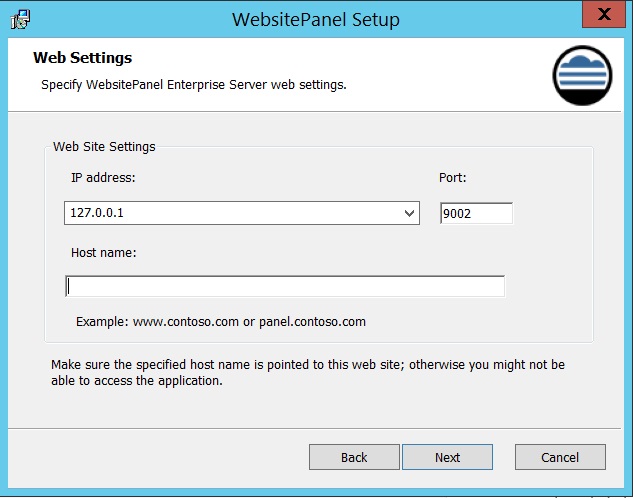
۹. در اینجا می توانید آدرس IP و نام میزبان مورد استفاده برای دسترسی به ServerPanel Enterprise Server را تنظیم کنید. می توان نام میزبان را خالی گذاشت. پس از پر کردن جزئیات ، برای ادامه روی “Next” کلیک کنید.

نصب وب سایت پنل در ویندوز سرور

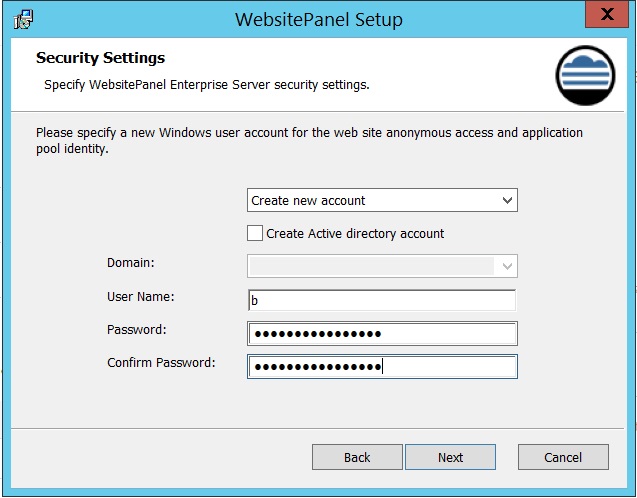
۱۰. در اینجا می توانید یک حساب کاربری جدید ایجاد کنید که برای دسترسی به وب سایت در سرور Enterprise استفاده می شود. کادر انتخاب “ایجاد یک حساب کاربری فعال” را بردارید.

اطمینان حاصل کنید که پسوردی که استفاده می کنید به اندازه کافی قوی است ، در غیر این صورت مراحل نصب در پایان خراب می شود. پس از اتمام “Next” را کلیک کنید.

نصب وب سایت پنل در ویندوز سرور

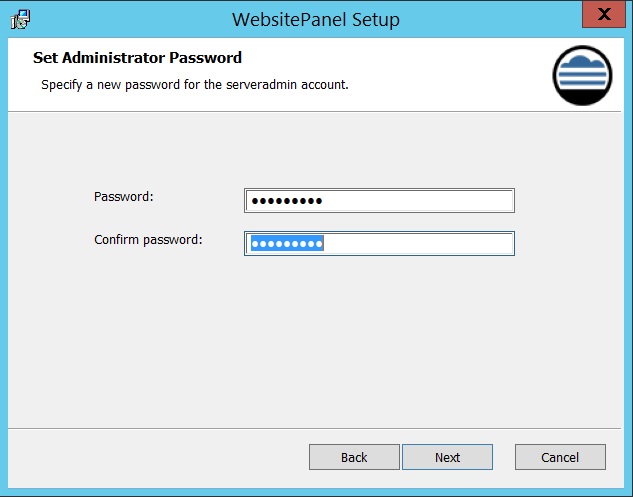
۱۱. برای دسترسی به سرور به عنوان مدیر رمزعبور تنظیم کنید. رمز خود را وارد کنید و برای ادامه روی “Next” کلیک کنید.

اطمینان حاصل کنید که پسوردی که استفاده می کنید به اندازه کافی قوی است ، در غیر این صورت مراحل نصب در پایان خراب می شود.

نصب وب سایت پنل در ویندوزسرور

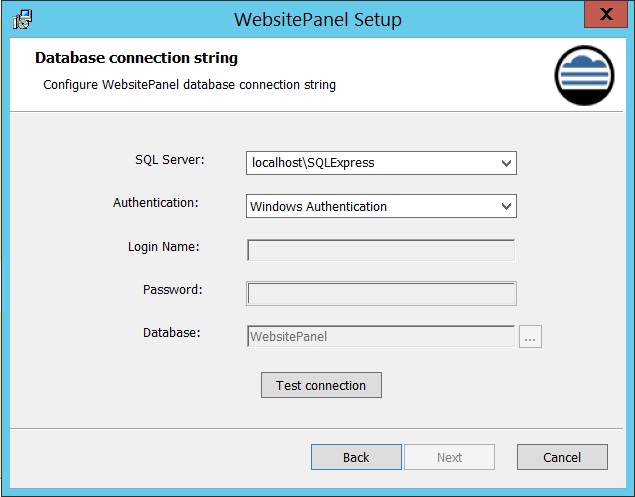
۱۲. دکمه “test connection” را فشار دهید تا به SQLExpress وصل شوید. اگر کادر پیام “موفقیت” ظاهر شد ، برای ادامه روی “Next” کلیک کنید.

نصب وب سایت پنل در ویندوزسرور

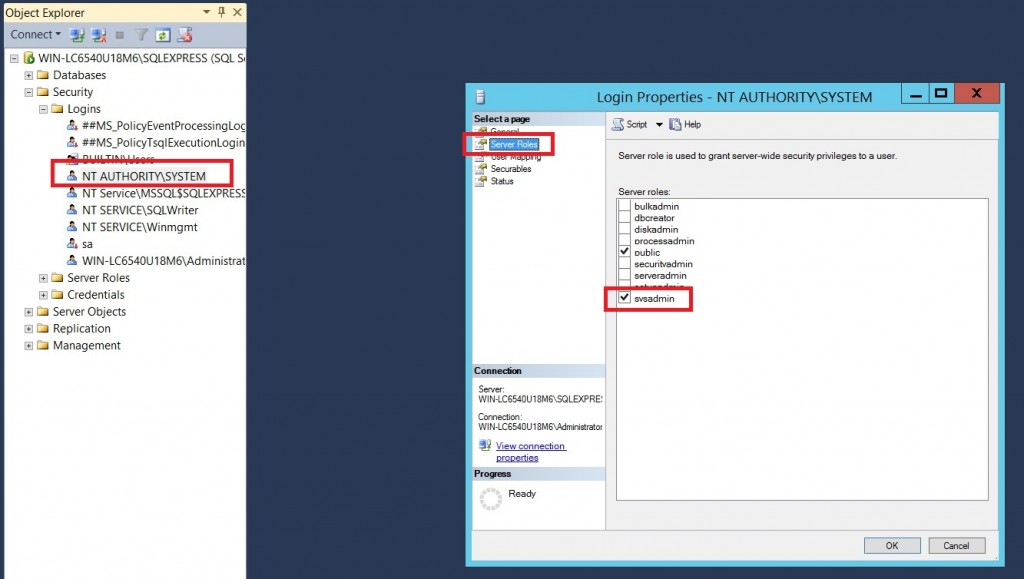
نکته: اگر پیام خطایی در مورد “NT AUTHORITY \ SYSTEM” ظاهر می شود ، استودیوی مدیریت مایکروسافت SQL مایکروسافت را باز کنید و با استفاده از تأیید اعتبار Windows وارد شوید.

Expand / Security / Logins in Object Explorer در سمت چپ برنامه. با کلیک بر روی “NT AUTHORITY \ SYSTEM” ، در کادر گفتگوی آزاد روی “roles server” کلیک کنید و کادر “sysadmin” را علامت بزنید. “test connection” اکنون باید کار کند.

نصب وب سایت پنل در ویندوزسرور

۱۳. در اینجا می توانید یک حساب کاربری جدید ایجاد کنید که برای دسترسی به پورتال برای WebPanel استفاده می شود. می توان نام میزبان را خالی گذاشت. پس از اتمام “Next” را کلیک کنید.

نصب وب سایت پنل در ویندوزسرور

۱۴. برای دسترسی به پورتال ، یک رمزعبور تنظیم کنید. کادر انتخاب “ایجاد یک حساب کاربری فعال” را بردارید. رمز خود را وارد کنید و برای ادامه روی “Next” کلیک کنید.

اطمینان حاصل کنید که پسوردی که استفاده می کنید به اندازه کافی قوی است ، در غیر این صورت مراحل نصب در پایان خراب می شود.

نصب وب سایت پنل در ویندوزسرور

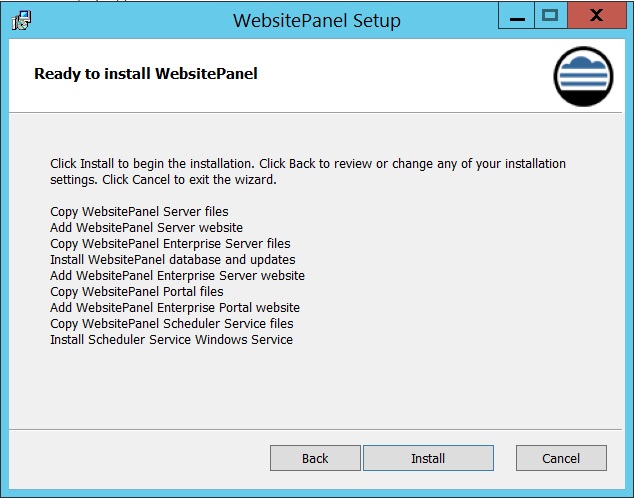
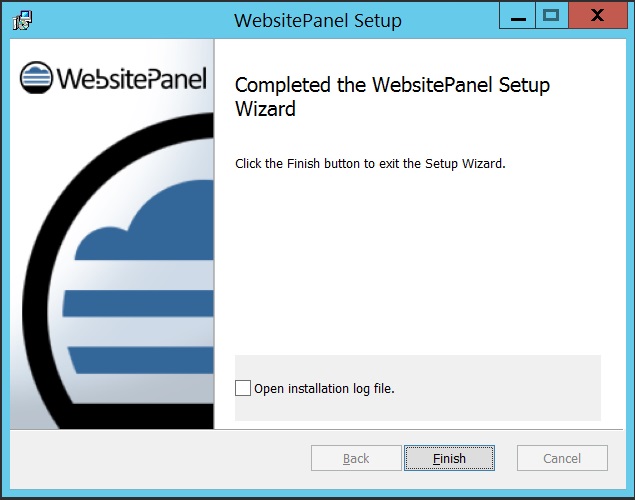
۱۵. روی “نصب” کلیک کنید و انجام شد.

نصب وب سایت پنل در ویندوزسرور

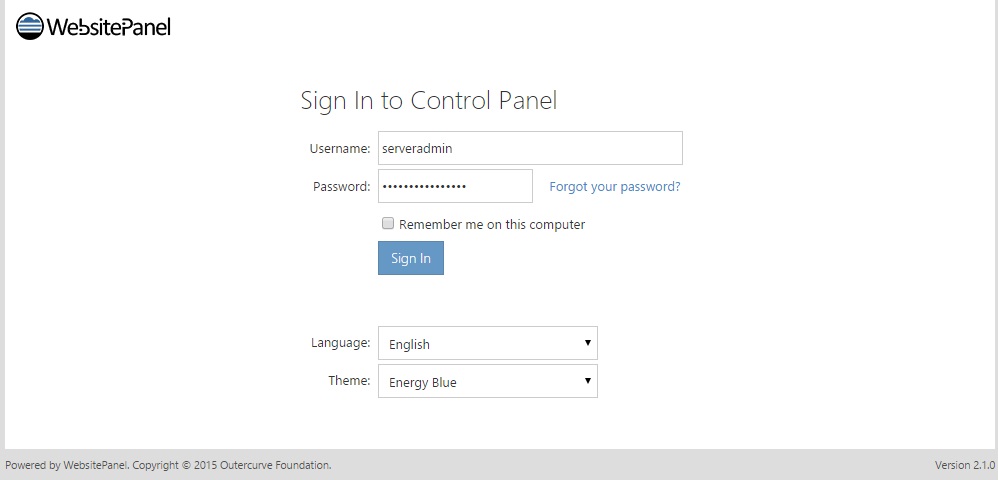
۱۶. IP و شماره پورت تعیین شده برای Portal (پیش فرض ۱۲۷.۰.۰.۱:۹۰۰۱) را در URL مرورگر خود وارد کنید. در صورت موفقیت باید صفحه را در تصویر زیر دریافت کنید.

نام کاربری را به عنوان “serveradmin” بگذارید و کلمه عبور خود را برای دسترسی به پورتال وارد کنید. روی “ورود به سیستم” کلیک کنید.

نصب وب سایت پنل در ویندوزسرور

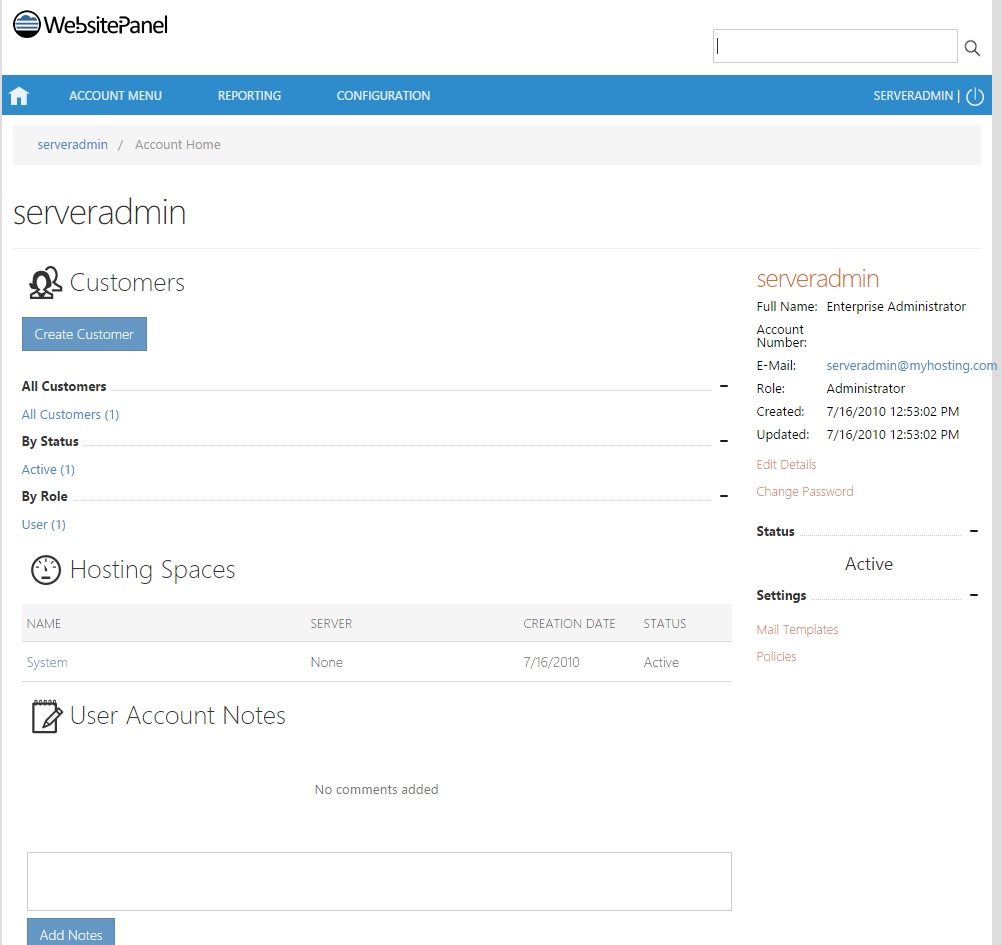
۱۷. تبریک می گویم ، شما با موفقیت صفحه کنترل وب سایت خود را نصب کرده و به آن دسترسی دارید.

نصب وب سایت پنل در ویندوزسرور

آموزش نصب Plesk در ویندوز سرور

آموزش نصب Plesk در ویندوز سرور

برای نصب Plesk ، به یک Windows Server جدید به همراه نیازهای نرم افزار Plesk و با دسترسی به اینترنت نیاز دارد. نصب پلسک به دو صورت دستوری و یا از طریق مرورگر Plesk Installer GUI امکان پذیر است که ما در این مقاله آموزش نصب Plesk در ویندوز سرور را به دو صورت آموزش می دهیم.

نصب یک کلیک با اجزای توصیه شده در محیط دستوری

  1. از طریق RDP به سرور وارد شوید.
  2. راه اندازی خط فرمان ویندوز (windows powershell) از منوی استارت ویندوز.
  3. بارگیری نصب Plesk را از طریق دستور زیر انجام دهید.

Invoke-WebRequest -URI https://installer-win.plesk.com/plesk-installer.exe -OutFile plesk-installer.exe

  1. از طریق دستور زیر پلسک را نصب کنید.

plesk-installer.exe –select-product-id=panel –select-release-latest –installation-type=recommended

نصب از طریق مرورگر Plesk Installer GUI

  1. از طریق RDP به ویندوز سرور وصل شوید.
  2. Plesk Installer را روی سرور بارگیری و اجرا کنید. (plesk-installer.exe)
  3. یک پنجره مرورگر با یک فرم مجوز درخواست اعتبارنامه مدیر باز خواهد شد. پورت های ۸۴۴۳ و ۸۴۴۷ برای اجرای نصب باید باز شوند.
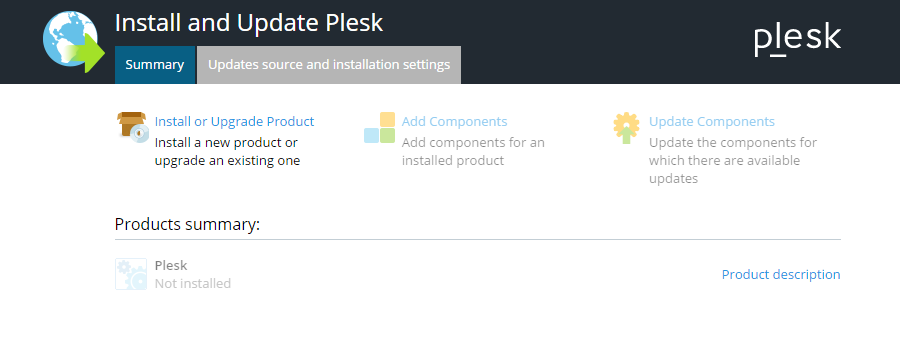
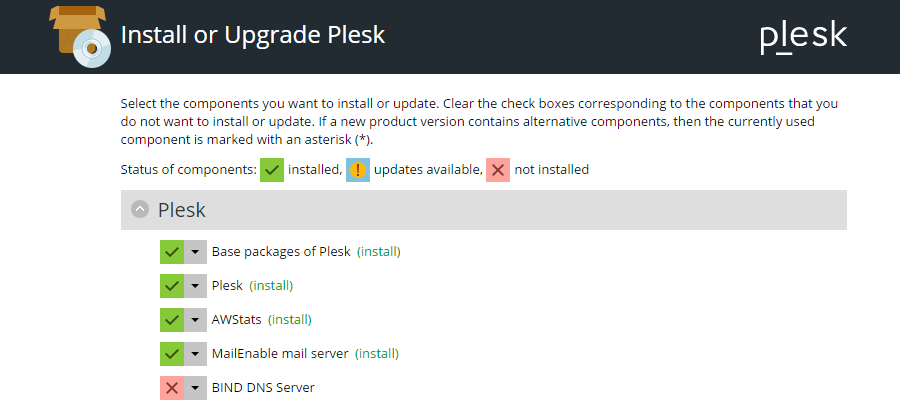
  4. در پنجره مرورگر ، نصب یا ارتقاء محصول را انتخاب کنید ، پارامترهای لازم و مؤلفه هایی که قرار است نصب شوند را مشخص کنید و دستورالعمل های روی صفحه را دنبال کنید.
نصب Plesk در ویندوز سرور
  1. پس از اتمام نصب Plesk ، دسترسی به Plesk از طریق ttps://<ip_address_or_hostname>:8443  یا https://localhost:8443 (از خود سرور) امکان پذیر است.
  2. در ابتدا با ارائه رمز ورود جدید برای کاربر ‘مدیر’ Plesk ، انتخاب نوع مجوز Plesk و سایر جزئیات ، را وارد کنید.

تنظیمات بیشتر پلسک:

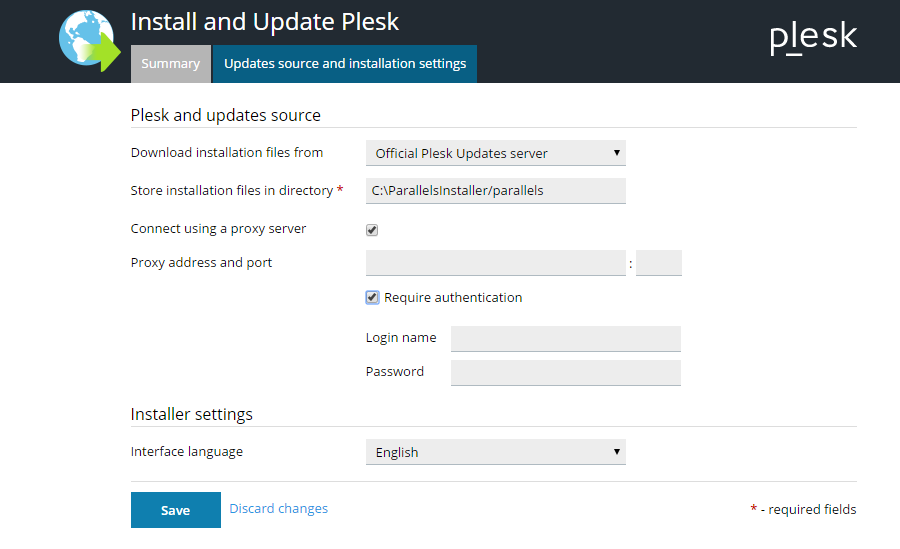
اگر می خواهید تنظیمات نصب را تغییر دهید، بر روی Update Updates source and settings settings کلیک کنید .

نصب Plesk در ویندوز سرور
در این صفحه می توانید تغییرات زیر را انجام دهید:
  • منبع فایل های نصب را تغییر دهید. به طور پیش فرض، آنها از سرور Plesk دانلود می شوند. با این حال، ممکن است بخواهید از سرور دیگری (به عنوان مثال از دیسک خود (اگر قبلا فایل های نصب را دانلود کرده اید) انتخاب کنید.
  • دایرکتوری را که نصب کننده فایلها را دانلود می کند ( (C: \ ParallelsInstaller \ parallels به صورت پیش فرض را تغییر دهید.
  • پلسک آدرس HTTP پروکسی سرور و، در صورت لزوم، نام کاربری و رمز عبور را می توانید تغییر دهید.
  • زبان رابط نصب را تغییر دهید.

هنگامی که از گزینه های مورد نظر را انتخاب کردید، روی دکمه Save کلیک کنید تا نصب شما ادامه یابد.

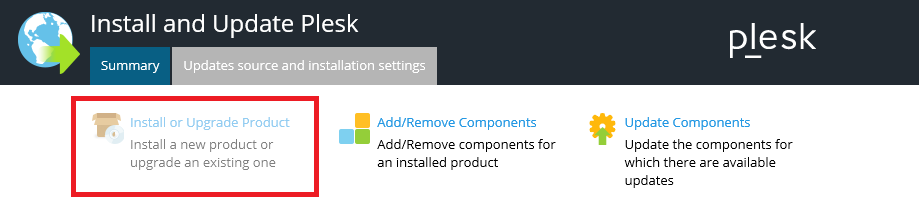
روی صفحه نمایش خوش آمدید، روی نصب یا ارتقا محصول کلیک کنید تا ادامه یابد.

نصب Plesk در ویندوز سرور

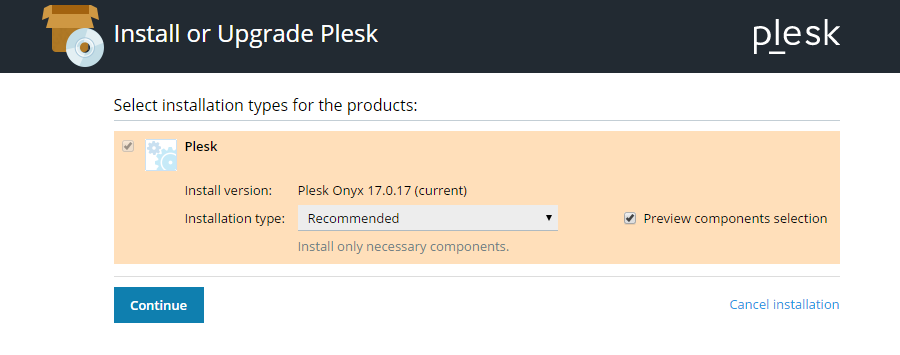
در این صفحه می توانید نسخه Plesk را برای نصب انتخاب کنید. کادر انتخاب کنار Plesk را انتخاب کنید و نسخه محصول مورد نظر و نوع نصب را از منو انتخاب کنید.

نوع نصب و راه اندازی شامل تمام اجزای لازم برای میزبانی وب (از جمله وب سرور، میل سرور، سرور پایگاه داده، و غیره)، به علاوه ویژگی های محبوب ترین و پر استفاده می شود. اگر نمی دانید چه نوع نصب را انتخاب کنید، گزینه توصیه شده (Recommended) را انتخاب کنید.

نصب Plesk در ویندوز سرور

گزینه های نصب کامل و نصب سفارشی هم در قسمت نوع نصب وجود دارد که برای نصب کامل به میزان فضای دیسک بیشتری نیاز دارید و در هنگام نصب سفارشی که مانند صفحه زیر می باشد می توانید ابزارها و اجزای مورد نیاز را انتخاب و نصب کنید.

نصب Plesk در ویندوز سرور

پس از پیکربندی تنظیمات، روی Continue کلیک کنید تا شروع به نصب کند.

نصب معمولا بین نیم تا یک و نیم ساعت طول می کشد، بسته به تعداد اجزاء و ابزار انتخاب شده برای نصب، منابع سیستم موجود و سرعت اتصال اینترنت. پس از اتمام نصب، شما باید پیکربندی بعد از نصب را انجام دهید.

برای اطلاعات بیشتر درباره تنظیمات و اجزای پلسک می توانید به این صفحه مراجعه نمایید.

معرفی و نصب آنتی ویروس ClamAv

معرفی و نصب آنتی ویروس ClamAv

آنتی ویروس ClamAv یکی از نرم افزار های تامین امنیت سرور است که جهت اسکن و جستجوی بدافزار استفاده میشود. ClamAv رایگان بوده و معمولا در سرور های لینوکسی نصب و استفاده میشود. این انتی ویروس تقریبا قابل اعتماد بوده و حتی به همراه کنترل پنل های مانند Directadmin و Whm/Cpanel در قالب پلاگین قابل نصب ارائه میشود. در اینجا به معرفی و نصب آنتی ویروس ClamAv و چگونگی استفاده از آن می پردازیم. این آنتی ویروس بصورت مولتی پلتفرم ارائه شده و میتوان ClamAv را روی مک و ویندوز نیز نصب نمود، البته در این پست فقط نصب و نحوه استفاده روی توزیع های لینوکسی مورد بررسی قرار خواهد گرفت.
Clam Antivirus یک ابزار ضد ویروس منبع آزاد (GPLv2) است که به خصوص برای اسکن نامه الکترونیکی در دروازه های پست الکترونیکی طراحی شده است. این نرم افزار تعدادی از برنامه های کاربردی از جمله یک Daemon چند رشته قابل انعطاف و مقیاس پذیر ، یک اسکنر خط فرمان و ابزاری پیشرفته برای بروزرسانی های خودکار پایگاه داده را در اختیار شما قرار می دهد. هسته اصلی این پکیج یک موتور ضد ویروس است که به صورت کتابخانه مشترک موجود است.

امکانات آنتی ویروس ClamAV:

• ClamAV برای اسکن سریع پرونده ها طراحی شده است.
• محافظت از زمان واقعی (فقط لینوکس) شبح روبشی ما از اسکن دسترسی در نسخه های مدرن لینوکس پشتیبانی می کند ، از جمله امکان مسدود کردن دسترسی به فایل تا زمانی که پرونده اسکن شود.
• ClamAV بیش از ۱ میلیون ویروس ، کرم و تروجان از جمله ویروس های کلان مایکروسافت آفیس ، بدافزارهای موبایل و سایر تهدیدات را کشف می کند.
• مترجم بایت کد داخلی ساخته شده به نویسندگان امضای ClamAV اجازه می دهد تا روال های تشخیصی بسیار پیچیده ای را ایجاد و توزیع کنند و از راه دور عملکرد اسکنر را ارتقا دهند.
• پایگاه داده های امضا شده اطمینان حاصل می کنند که ClamAV فقط تعاریف امضای معتبر را اجرا خواهد کرد.
• ClamAV در بایگانی ها و پرونده های فشرده شده اسکن می شود همچنین در مقابل بمب های بایگانی نیز محافظت می کند.

ویژگی های مورد نیاز توصیه شده برای نصب ClamAV:

حداقل سیستم توصیه شده زیر برای استفاده از باینرهای clamscan یا clamd و clamdscan با بانک اطلاعاتی امضای ClamAV استاندارد ارائه شده توسط سیسکو است.
حداقل رم توصیه شده:

نسخه غیر سرور لینوکس، ویندوز ۷ و ۱۰ ۳۲ بیتی: ۲ GiB +
ویندوز ۷ و ۱۰ ۶۴ بیتی، macOS: 3 GiB +

حداقل CPU پیشنهادی:
CPU با سرعت ۲.۰ گیگاهرتز به بالا

حداقل فضای در دسترس دیسک سخت مورد نیاز:

برای برنامه ClamAV توصیه می کنیم ۵ گیگابایت فضای رایگان در دسترس داشته باشید. این توصیه علاوه بر فضای دیسک پیشنهادی برای هر سیستم عامل است.

نحوه نصب آنتی ویروس ClamAV در برخی از نسخه های لینوکس:

نحوه نصب در نسخه RHEL/CentOS :

yum install -y epel-release
yum install -y clamav

نحوه نصب در نسخه Fedora :

yum install -y clamav clamav-update

نحوه نصب در نسخه Debian:

apt-get update
apt-get install clamav

راهنمای استفاده از clamav در محیط cmd:

برای چک کردن تمامی فایل های روی سرور و نمایش همه فایل های اسکن شده از دستور زیر استفاده نمایید:

clamscan -r

• برای چک کردن همه فایل ها و نمایش فایل های الوده از دستور زیر استفاده نمایید:

clamscan -r –bell -i

• برای اسکن همه فایل ها و نمایش فایل الوده و اجرا در background از دستور زیر استفاده نمایید:

clamscan -r -i

• جهت اسکن فایل های home/ از دستور زیر استفاده نمایید:

clamscan -r/home

• جهت اسکن فایل های پوشه home/ و انتقال فایل های الوده به یک پوشه از دستور زیر استفاده نمایید:

clamscan -r –move=/home/USER/home/USER

• برای اسکن فایل های در پوشه home/ و حذف فایل های الوده از دستور زیر استفاده نمایید:

clamscan -r –remove/home/USER

• برای مشاهده راهنما و دیگر امکانات از دستور زیر استفاده نمایید:

clamscan –help

همه چیز درباره ی وب سرور لایت اسپید

همه چیز درباره ی وب سرور لایت اسپید

شرکت LiteSpeed واقع در New Jersey کشور امریکا یکی از شرکت های پیشرو در خدمات وب سرور ها و امنیت سرور های میزبانی وب میباشد . این شرکت اوایل سال ۲۰۰۲ توسط یک تیم از مهندسان به رهبری George Wang تاسیس شد.

وب سرور چیست؟

web-server سامانه ای است جهت پاسخگویی به مرورگرهای وب و ارائه خدمات مورد نیاز آن مرورگر می باشد. کاربر هنگام در خواست منبعی با مرورگر از طریق HTTP  و HTTPS در فضای اینترنت، وب سرور که کامپیوتر همیشه روشن و متصل به اینترنت می باشد آن در خواست را قبول و منابع مدنظر را به کاربر ارسال می نماید. در این مقاله به شما همه چیز درباره ی وب سرور لایت اسپید را توضیح می دهیم.

Litespeed چیست؟

وب سرور LiteSpeed ​​پیشرو انواع وب سرور با کارایی بالا و مقیاس پذیری بالا از فن آوری های Litespeed است. می توان از آن برای جایگزینی سرورهای موجود در آپاچی بدون تغییر سایر برنامه ها یا جزئیات سیستم عامل و بدون شک هر چیزی استفاده کرد. به این ترتیب ، وب سرور LiteSpeed ​​می تواند به سرعت تنگنای اصلی را در سیستم عامل میزبانی وب موجود شما جایگزین کند. وب سرور LiteSpeed ​​با داشتن طیف گسترده ای از ویژگی ها و کنسول مدیریت وب با کاربردی آسان ، می تواند به شما در انتخاب و استفاده از زیرساخت های میزبانی وب مؤثر کمک کند.

نسخه های وب سرور  Litespeed:

۱. نسخه OpenLiteSpeed ​​Edition

این نسخه به طور کلی برای وب سایت های بزرگ و پر ترافیک استفاده می شود. با این حال ، این نسخه با هیچ صفحه کنترل میزبانی سازگار نیست. این نسخه از متن باز است و برای استفاده های شخصی و تجاری رایگان است.

۲. نسخه استاندارد (Standard Edition)

این نسخه به طور کلی برای وب سایت های کوچک ، با ترافیک کم استفاده می شود و همچنین با میزبان کنترل پنل هایی مانند WHM / Cpanel & Direct Admin سازگار است. این نسخه یک نسخه رایگان است و می تواند برای اهداف شخصی یا تجاری مورد استفاده قرار گیرد.

۳. نسخه سازمانی (Enterprise Edition)

این نسخه به طور گسترده برای وب سایت های بزرگ ، پر ترافیک و سازگار با پانل های کنترل میزبانی استفاده می شود. نسخه سازمانی بطور گسترده توسط سازمانهای میزبان وب پیشرو استفاده می شود تا یک تجربه میزبانی وب عالی را برای مشتریان با ارزش خود ارائه دهد. نسخه Enterprise بالاترین سطح پایداری را دارد و توسط cPanel پشتیبانی می شود. همچنین با کنترل پنل DirectAdmin ادغام می شود.

ویژگی های وب سرور Litespeed

وب سرور LiteSpeed ​​از لحاظ سرعت خام و مقیاس پذیری عملکرد برتر دارد. Litespeed در هنگام ارائه محتوای PHP سریعتر از Apache است. این یک بستر ایده آل برای میزبانی وب برای وردپرس ، جوملا و دروپال است زیرا عملکرد و امنیت PHP را به راحتی افزایش می دهد.

سازگاری آپاچی

وب سرور Litespeed با رایج وب سرور Apache و ویژگی های آن مانند mod_rewrite ، .htaccess و mod_securance سازگار است. سرور وب Litespeed می تواند پرونده های پیکربندی Apache را بارگیری کند زیرا به عنوان جایگزینی برای Apache کار می کند. همچنین با پانل های کنترل میزبان پیشرو مانند Cpanel ، Plesk و Direct Admin سازگار است.

عملکرد و مقیاس پذیری

وب سرور Litespeed از طریق معماری منحصر به فرد محور رویداد ، عملکرد و مقیاس پذیری سیستم عامل های میزبانی وب را افزایش می دهد. این قابلیت برای خدمت به هزاران مشتری همزمان با حداقل استفاده از منابع سرور مانند حافظه و CPU دارد. کد منحصر به فرد توسعه یافته و بهینه شده وب سرور Litespeed عملکرد PHP را افزایش می دهد و همچنین به وب سایت های ایستا سریعتر از Apache عمل می کند. همچنین در مدیریت حمله DDOS بدون هیچ گونه سخت افزاراضافی  کمک کند.

امنیت

وب سرور Litspeed با ویژگی mod_security آپاچی سازگار است و قابلیت ضد DDoS را ایجاد کرده است. با داشتن ویژگی های قابل تنظیم مانند اتصال به هر IP ، درخواست و پرتابی از پهنای باند ، IP هایی که اتصالات یا درخواست های زیادی ایجاد می کنند یا از پهنای باند زیادی درخواست می کنند مسدود میکند و حمله کننده ها را قبل از غلبه بر سرور شما متوقف می کند.

مقرون به صرفه

جابجایی به LiteSpeed ​​از Apache یک کار آسان و بسیار مقرون به صرفه از نظر هزینه پشتیبانی است. هزینه های صدور مجوز Litespeed نسبت به نسخه های سخت افزاری لازم برای بهینه سازی سرور در حال اجرا در Apache بسیار پایین است. Litespeed با ویژگی های منحصر به فرد خود با ارائه یک پلت فرم میزبانی بهینه ، ایمن و پایدار که به نوبه خود به تکنسین های پشتیبانی و سرپرستان آرامش خاطر را از سرورهای بارگذاری شده امکان می دهد در کاهش هزینه های پشتیبانی کمک می کند.

چگونه لایت اسپید را بر روی سی پنل نصب کنیم؟

از طریق SSH به سرور مجازی یا سرور اختصاصی خود بروید.  پلاگین لایت اسپید را برای سی پنل دانلود و نصب کنید:

 cd /usr/src; curl https://www.litespeedtech.com/packages/cpanel/lsws_whm_plugin_install.sh | sh

به WHM لاگین کنید و به بخش پلاگین ها و سپس پلاگین وب سرور لایت اسپید بروید.

بر روی گزینه Install LiteSpeed Web Server کلیک کنید license key  ، نام کاربری و پسورد را برای Litespeed  وارد نمایید. گزینه های دیگر را به صورت پیش فرض رها کنید. بر روی دکمه Next کلیک نمایید تا لایت اسپید نصب شود.

نکته: قبل از آغاز کار با این وب سرور، باید یک PHP binary برای آن بسازید . برای اینکار  از صفحه اصلی پلاگین بر روی Build matching PHP کلیک نمایید. سپس به صفحه پلاگین برگردید و بر روی Switch to LiteSpeed کلیک نمایید تا بتوانید لایت اسپید را بر روی سرور خود فعال نمایید.

پرشین هویز ارائه دهنده انواع لایسنس های نرم افزارها و.. از جمله لایسنس لایت اسپید می باشد برای سفارش و کسب اطلاعات بیشتر می توانید به این صفحه مراجعه نمایید.

بهترین ابزارهای مانیتورینگ شبکه لینوکس

ابزارهای مانیتورینگ شبکه بسیار گسترده میباشند اما ما در اینجا ۶ تا از بهترین ابزارهای مانیتورینگ شبکه که سه ابزار منبع باز و سه ابزار منبع بسته را شامل می شود توضیح می دهیم. تعداد معدودی از ابزارهای رایج فقط در ویندوز ، پاندورا یا سایر سیستم ها کار می کنند ، اما اکثر ابزارهای مانیتورینگ شبکه بر روی سیستم های لینوکس از زمان لینوکس اجرا می شوند.

نرم افزار مانیتورینگ و نظارت با بررسی عملکرد شبکه که به عنوان NPMD یا همان Networking performance monitoring and diagnostics شناخته می‌شود، چه در حالت اجرا به عنوان یک دستگاه مستقل و چه در بخشی از یک شبکه، می‌تواند به سرپوشی مسائل مربوط به بهره وری برای کاربران داخلی و کسانی که از خارج با شبکه ارتباط برقرار می‌کنند، بپردازد.

چرا مانیتورینگ شبکه در لینوکس اهمیت دارد؟

  • کشف سریع مشکلات: شناسایی قطعی شبکه یا کندی سرور پیش از تأثیرگذاری روی کاربران.

  • مدیریت پهنای باند: بررسی مصرف اینترنت و جلوگیری از مصرف بیش از حد منابع توسط برخی سرویس‌ها.

  • افزایش امنیت: تشخیص ترافیک مشکوک و حملات سایبری مانند DDoS.

  • بهینه‌سازی هزینه‌ها: با مانیتورینگ پهنای باند لینوکس، منابع را بهتر مدیریت کرده و از هزینه‌های اضافی جلوگیری می‌کنید.

  • آموزش و یادگیری: مدیران تازه‌کار می‌توانند با استفاده از ابزارهایی مانند Monit یا Cacti، تجربه عملی ارزشمندی در مدیریت سرور به دست آورند.

بهترین ابزارهای مانیتورینگ لینوکس (نسخه‌های تجاری)

بهترین ابزار نظارت بر شبکه منبع لینوکس منبع بسته:

  1. تحلیلگر ترافیک SolarWinds NetFlow
  2. مانیتور شبکه Paessler PRTG
  3. تحلیلگر شبکه Nagios

ابزارهای برتر نظارت بر شبکه منبع لینوکس منبع باز:

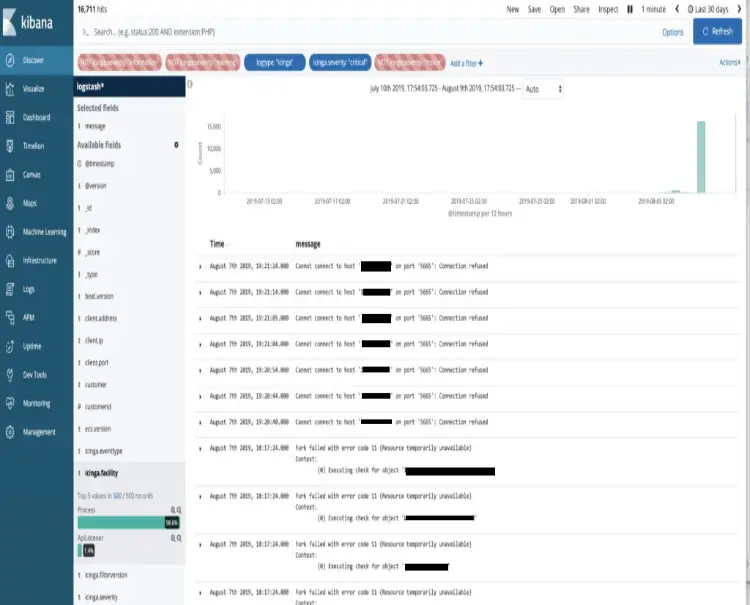
  1. ۴. Icinga 2
  2. OpenNMS
  3.  Cacti

۱ . تحلیلگر ترافیک SolarWinds NetFlow

تحلیلگر ترافیک SolarWinds NetFlow

از میان محصولات منبع بسته در این لیست ، آنالایزر ترافیک NetFlow (NTA) یکی از بهترین ابزارهای مانیتورینگ شبکه لینوکس متن بسته است که طیف گسترده ای از توابع نظارت را برای تعداد قابل توجهی از گره های موجود در شبکه شما فراهم می کند. این امر در بین راه اندازی IT با منبع بسته قابل توجه به دلیل عملکرد کامل در طی دوره آزمایشی ۳۰ روزه رایگان است ، بنابراین اگر شرکت شما مطمئن نیست که ارزش سرمایه گذاری را دارد ، SolarWinds به شما اجازه می دهد بدون هیچ هزینه ای خود را ببینید.
یکی از ویژگی های مفید NTA سهولت استفاده آن برای افراد غیر متخصص است. اگر شما یک ایده اساسی در مورد نحوه عملکرد نظارت بر شبکه لینوکس داشته باشید ، این برنامه بصری و تعاملی به شما امکان می دهد بدون داشتن درجه زیادی از تخصص فنی ، نظارت و تحلیل ترافیک شبکه را انجام دهید.

NTA همچنین مانیتورینگ پهنای باند پهنای باند را برای کاربران فراهم می کند تا ظرفیت واحدهای شبکه را مشاهده کنند ، و ببینند که آیا مشکلی در مورد فناوری اطلاعات در انتظار است. علاوه بر این ، قابلیت مقیاس پذیری ابزار به شما اطمینان می دهد که می توانید واحدهای شبکه خود را با ظرفیت مناسب به نظر برسید.
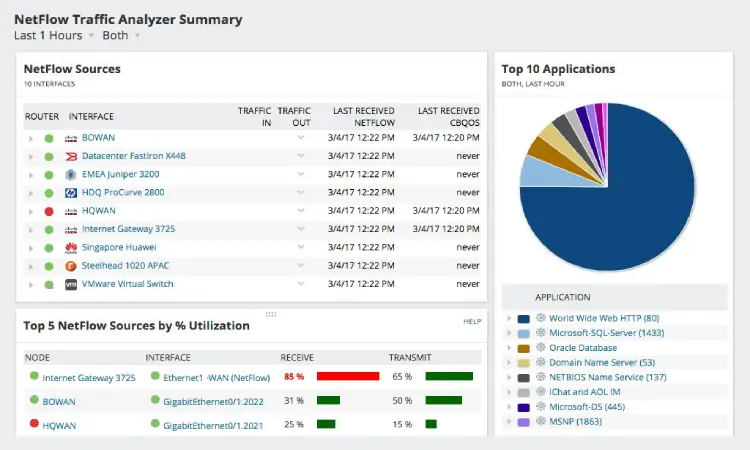
NTA به دلیل داشبورد آنالیز عملکرد عملکرد آن بسیار آسان است. نرم افزار SolarWinds به دلیل ارائه درجه بالایی از داده های بصری با کدگذاری رنگی و قابل جستجو بسیار مشهور است. داشبورد تجزیه و تحلیل عملکرد به شما کمک می کند تا NetFlow را با دقت بسیار زیادی تجزیه و تحلیل کنید ، در حالی که در یک صفحه نمایش بصری ساده کار می کنید.
جنبه قابل توجه دیگر NTA ، سیاست کیفیت خدمات مبتنی بر کلاس (CBQoS) آن است. شبکه های قرن بیست و یکم اغلب با استفاده از برنامه های مبتنی بر ابر کار می کنند ، و SolarWinds تشخیص می دهد که بعضی از این موارد در استفاده از پهنای باند شبکه اولویت بیشتری دارند. CBQoS به شما کمک می کند تا در اولویت بندی قرار دهید که کدام برنامه ها باید از پهنای باند استفاده کنند ، بنابراین این برنامه ها با سرعت بیشتری در شبکه شما حرکت می کنند.

این نرم افزار مانیتورینگ شبکه لینوکس فقط ابزاری برای اندازه گیری پهنای باند و ظرفیت نیست ، بلکه به شما هشدار می دهد در صورت اشتباه بودن آن. NTA هشدارهای مبتنی بر ترافیک را در صورت وجود مشکوک بودن دستگاه ، ارائه می دهد و می تواند ابزاری اساسی برای تشخیص تهدیدات در شبکه شما باشد. علاوه بر این ، در حالی که سایر ابزارهای مانیتورینگ شبکه به کنترلر مرکزی اجازه می دهد تا دستگاه های جدیدی را که به سیستم شما دسترسی دارند و میزان ترافیکی که انجام می دهند را مشاهده کند ، آنالایزر ترافیک NetFlow این مرحله را یک قدم جلوتر می برد – در صورت شناسایی ترافیک غیرمعمول به سمت درگاه ، هشدارهایی را در اختیار شما قرار می دهد. ۰ ، مهاجمین بندر خنثی اغلب برای دسترسی به یک سیستم استفاده می کنند.

۲. مانیتور شبکه Paessler PRTG

مانیتور شبکه Paessler PRTG

Paessler یک شرکت مهندسی نرم افزار آلمانی است که تمرکز محدودی روی نرم افزار نظارت و مدیریت داده دارد. ابزار مانیتورینگ شبکه منبع منبع بسته آن ، موسوم به PRTG Network Monitor ، تأکید کمتری نسبت به تجسم داده ها و گرافیک نسبت به SolarWinds NTA دارد ، اما هنوز محصولی بسیار مقیاس پذیر است و دارای گزینه های حسگر قابل تنظیم برای پاسخگویی به نیازهای شرکت های با اندازه های مختلف است.
با استفاده از PRTG ، می توانید مانیتور خود را تنظیم کنید تا داده های دقیقی را که می خواهید از طیف وسیعی از منابع جمع آوری کنید. قابلیت شخصی سازی سنسورها به این معنی است که PRTG نیز مقیاس پذیر است. Paessler حداقل بسته مانیتورینگ را با ۵۰۰ سنسور و یک مانیتور سرور به نام PRTG 500 ارائه می دهد ، در کل تا حداکثر بسته ای به نام PRTG XL5 ، که شامل تعداد نامحدودی از نصب های حسگر و حداکثر پنج مانیتور سرور است.
Paessler مانند SolarWinds ، یک آزمایش ۳۰ روزه رایگان از برنامه کامل را ارائه می دهد.

۳. تحلیلگر شبکه Nagios

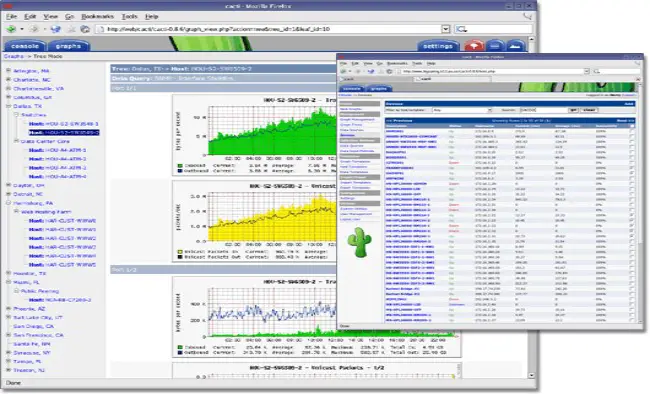
آنالایزر شبکه Nagios می تواند پورت ها و دستگاه های مشخص شده را برای نظارت بر شبکه متمرکز کند. مانند PRTG ، آنالایزر شبکه Nagios شامل نرم افزار مانیتورینگ داده ها و همچنین نرم افزار مانیتورینگ شبکه است و به شما اطمینان می دهد که شبکه و فرآیندهای شما به طور روان و بدون تهدید در حال اجرا هستند. در صورت شناسایی فعالیت غیرمعمول ، آنالایزر شبکه Nagios می تواند هشدارهای اتوماتیک را در رابطه با نوع ناهنجاری مشاهده شده به مرکز IT ارسال کند. و مانند SolarWinds NetFlow Analyser Traffic Analytzer ، گرافیکی با کد و رنگی را برای استفاده آسان برای تجسم داده ها و اطلاعات جمع آوری شده از سرور شما فراهم می کند.

Nagios در حدود سازگاری لینوکس / یونیکس طراحی شده است ، بنابراین آماده استفاده در این پارامترها است و نمایش جداگانه به متخصصان مختلف IT کمک می کند تا با مناطق مشخص شبکه مشارکت کنند. اگر می خواهید روی ویژگی های خاص یک شبکه عظیم متمرکز شوید ، ممکن است آنالایزر گزینه مناسبی باشد.

Nagios یک نسخه آزمایشی رایگان از شبکه آنالایزر را ارائه می دهد ، علاوه بر یک جایگزین مقیاس پذیر به نام Nagios Core که یک نرم افزار رایگان و با رعایت خوب منبع نظارت بر داده های منبع آزاد است. پارامترهای آزمایش رایگان شبکه آنالایزر در صورت درخواست در دسترس است.

۴. Icinga 2

Icinga 2

Icinga 2 یک نسخه اصلاح شده از Icinga مورد احترام است ، و به تازگی به دلیل مقیاس پذیری و ابزارهای نظارت زنده ، در بین متخصصان IT محبوبیت زیادی کسب کرده است. Icinga 2 تقریبا با هر سیستم عامل سازگار است ، و می تواند یک شبکه گسترده را اندازه گیری کرده و نمودارهایی با کد رنگی ارائه دهد. اگرچه Icinga 2، مانند هر نرم افزار مانیتورینگ منبع باز ، کمی دقیق تر از یک ابزار منبع بسته نیاز دارد ، اما حاوی یک رابط نظارت بصری بسیار تعاملی برای نظارت بر دسترسی آسان است. همچنین برای یک برنامه منبع باز کاملاً ابتکاری است ، زیرا از فناوری API منبع باز استفاده می کند. این امر Icinga 2 را قادر می سازد شبکه خود را با سرعت بالا کنترل کند ، و تجسم داده ها را قادر به تنظیم در ورودی در زمان واقعی می کند.

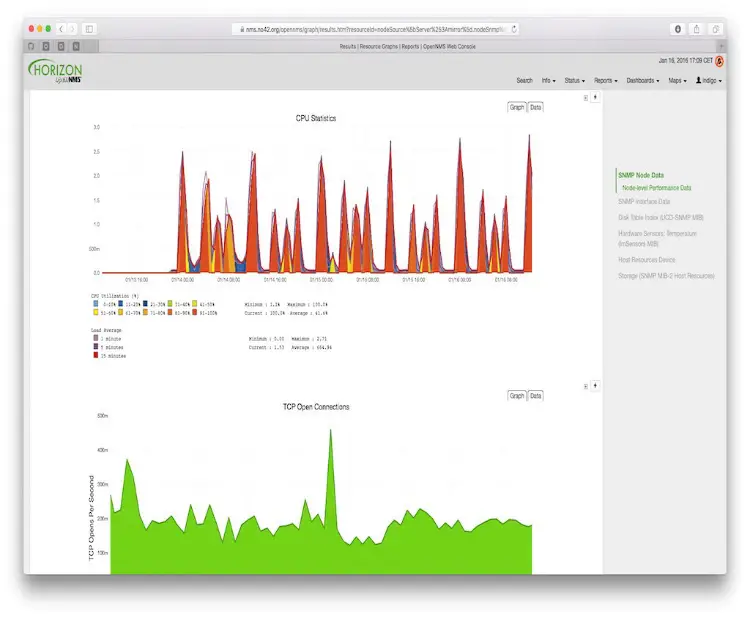
۵. OpenNMS

OpenNMS

OpenNMS از اواخر دهه ۱۹۹۰ میلادی شروع شده است ، هنگامی که به عنوان ابزاری برای نظارت بر منبع باز مبتنی بر مدیریت برای مشاغل و شبکه های بزرگ تأسیس شد. از آن زمان با یک فرآیند ساده اصلاحات و پیشرفت ها ، یک انجمن آنلاین شگفت انگیز کسب کرده است. OpenNMS به سیستم اعلان خود افتخار می کند ، که بر اساس نتایج نظارت بر API ، کنترل های مرکزی را به روز می کند. یک جنبه منحصر به فرد از OpenNMS تمرکز آن بر ادغام با ابزارهای مدیریتی استاندارد در صنعت است که امکان ادغام بلیط و ادغام مرزهای جنوبی با سایر برنامه های نرم افزاری را فراهم می آورد. سیستم هشدار جامع ، همراه با اعلان های جاوا و همچنین اسکریپت های اطلاع رسانی خارجی است.

۶. Cacti

Cacti

Cacti بهترین ابزارهای مانیتورینگ شبکه لینوکس و نزدیک به ۲۰ سال است که وجود دارد و یکی از برجسته ترین نام ها در نرم افزار نظارت بر شبکه منبع باز است. Cacti به چندین کاربر امکان نظارت بر دستگاه های شبکه و ورود به سیستم داده های شبکه را می دهد و تنظیمات حریم خصوصی را برای تعیین اینکه کاربران به چه مواردی دسترسی دارند ، ارائه می دهد. همچنین با استفاده از RRDTool ، یک نرم افزار ورود به سیستم و نمودار سازی داده ها ، داده ها را تجسم می کند. سن و اعتبار شهرت کاکت ها منجر به ایجاد یک سیستم پشتیبانی جامع آنلاین با الگوهایی برای نحوه کار نرم افزار در دستگاه های مختلف شده است.

جمع‌بندی

انتخاب بهترین ابزارهای مانیتورینگ لینوکس بستگی به نیاز شما دارد:

  • اگر دنبال ابزارهای سازمانی هستید → SolarWinds، PRTG یا Nagios انتخاب‌های مناسبی هستند.

  • اگر به دنبال نسخه‌های متن‌باز هستید → Icinga، OpenNMS و Cacti بهترین گزینه‌ها هستند.

  • برای سرورهای کوچک و استارتاپ‌ها → Monit، Netdata یا iftop کافی هستند.

در نهایت، پیشنهاد می‌شود مدیران وب و کسب‌وکارها ترکیبی از این ابزارها را استفاده کنند تا هم از نظر پهنای باند و هم امنیت شبکه همیشه در وضعیت پایدار باشند.

آشنایی با CXS و ویژگی های آن

در فضای وب‌میزبانی و خدمات آنلاین، یکی از بزرگ‌ترین تهدیدها، فایل‌های مخرب و اسکریپت‌هایی هستند که از طریق فرم‌های آپلود یا آسیب‌پذیری‌های اپلیکیشن به سرورها منتقل می‌شوند. ConfigServer eXploit Scanner (CXS) یک ابزار تخصصی برای شناسایی و قرنطینه سریع چنین فایل‌هایی است. این مقاله، با زبانی فنی اما کاربردی، قابلیت‌ها، نحوه عملکرد و بهترین شیوه‌های استفاده از CXS را برای مدیران وب‌سایت‌ها، توسعه‌دهندگان، آژانس‌های دیجیتال و تیم‌های IT تشریح می‌کند.

CXS چیست؟

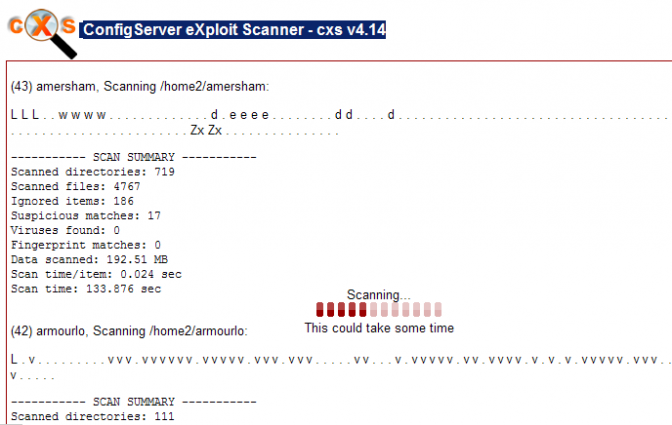
اسکنر ConfigServer eXploit Scanner (cxs) ابزاری است که اسکن فعال پرونده ها را هنگام بارگذاری روی سرور انجام می دهد. در اینجا ما مقاله ای در رابطه با آشنایی با CXS و ویژگی های آن برای شما قرار دادیم.

اسکن فعال را می توان در تمام فایلهای متنی انجام داد:

بدون در نظر گرفتن نحوه آپلود آنها ، تمام پرونده های تغییر یافته را در حساب های کاربری با استفاده از Daemon cxs Watch  اسکن می کند.

  • اسکریپت آپلود پی اچ پی (از طریق یک  ModSecurity)
  • پرل اسکریپت آپلود ( از طریق یک  ModSecurity))
  • اسکریپت آپلود CGI ( از طریق یک  ModSecurity)
  • هر نوع اسکریپت دیگری که با استفاده از فرم  HTML ENCTYPE multipart / form-data ( از طریق یک ModSecurity)

روش کار اسکن فعال چگونه است؟

اسکن فعال پرونده ها با حذف یا انتقال پرونده های مشکوک به قرنطینه قبل از فعال شدن می تواند از سوء استفاده از یک حساب کاربری توسط بدافزار جلوگیری کند. همچنین می تواند از آپلود اسکریپت های PHP و Perl shell ، که معمولاً برای انجام حملات مخرب بیشتر و ارسال اسپم استفاده می شود ، جلوگیری کند.

cxs  همچنین به شما امکان می دهد تا پرونده ها ، دایرکتوری ها و حساب های کاربری را برای سوء استفاده های مشکوک ، ویروس ها و منابع مشکوک (پرونده ها ، دایرکتوری ها ، نوارنویسی ها ، سوکت ها) در صورت درخواست اسکن کنید. می توانید اسکنهای از داده های کاربر موجود را اجرا کنید تا ببینید که آیا سوء استفاده ها در گذشته بارگیری شده اند یا از طریق روش هایی که توسط اسکن فعال پوشش داده نشده است. برای عملکرد و مقیاس پذیری تنظیم شده است. در این زمان از طریق تیم فنی سایت پرشین هویز برای شما ایمیلی در خصوص ویروسی بودن فایل آپلودی یا ویروسی بودن اطلاعات شما ارسال میشود و مدیر سرور را در جریان مشکل و راه حل مشکل مطلع میسازد.

روش کار اسکن فعال

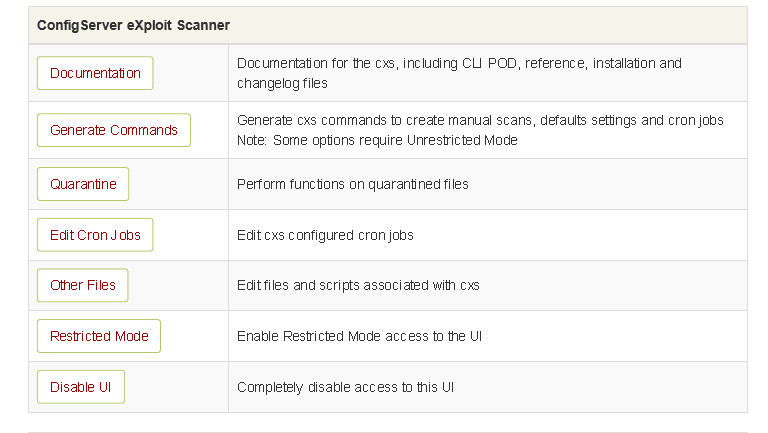
برخی قابلیت های CXS

  • بیش از ۴۰۰۰ مسابقه اثر انگشت سوء استفاده فعلی شناخته شده(علاوه بر تشخیص استاندارد (ClamAV)
  • ویروس های شناخته شده از طریق  ClamAV
  • تطبیق الگوی بیان منظم برای کمک به شناسایی سوء استفاده های شناخته شده / ناشناخته
  • تطبیق نام پرونده
  • نام پرونده های مشکوک
  • انواع مشکوک پرونده
  • اجرایی دودویی
  • برخی از نصب های نرم افزاری وب غیرقانونی
  • کاربر سفارشی الگوهای بیان منظم را مشخص کرد
  • اسکن مداوم همه داده های کاربر با استفاده از cxs Watch Daemon – کلیه پرونده های کاربر را به محض اصلاح اسکن می کند.
  • بررسی روزانه اثر انگشت های جدید  Exploit
  • نسخه قدیمی اسکریپتهای وب محبوب را بررسی کنید. به عنوان مثال وردپرس ، جوملا ، osCommerce))
  • اسکن احتمال Bayes – اسکریپت ها را اسکن می کند و محتویات را از طریق الگوریتمی منتقل می کند که احتمال ایجاد یک سوء استفاده را ایجاد می کند.
  • نظارت بر پرونده ها و دایرکتوری ها برای تغییرات و ارسال گزارش فعالیت ایمیل
  • سیستم اعتبار معروفاین سیستم انواع بسته های IP را که از اطلاعاتی که توسط سرورهای شرکت کننده ارسال می شود جمع آوری می کند. این جنبه دوگانه اطلاعاتی را برای کمک به محافظت از سرور با استفاده از شهرت در برابر حملات فعال فراهم می کند.
  • بروزرسانی عمده برای اسکن نسخه cxs اکنون بیش از ۲۰۰ برنامه شخصی ، بیش از ۲۰۰ افزونه وردپرس و بیش از ۲۰۰ برنامه افزودنی جوملا را اسکن می کند. در کل بیش از ۷۰۰!
  • جادوگر راه اندازی cxs برای پیکربندی آسان برای اولین بار به  UI
  • cxs Command Wizard برای کمک به ایجاد دستورات اسکن مؤثر
  • رابط قرنطینه جدید از طریق پایگاه داده  SQLite
  • آمار برای ارائه اطلاعات در یک نگاه در مورد آنچه cxs انجام داده است.
  • به Wizards فرمان دهید تا به پیکربندی cxs Watch و Modsecurance کمک کند.
  • cxs جادوگر اسکن روزانه / هفتگی ، برای ایجاد و اصلاح مشاغل cron در /etc/cron.d/cxs-cron

برخی قابلیت های CXS

نکته: cxs یک اسکنر rootkit (منظور از rootkit  بدافزارهای غیرقابل شناسایی می باشد) نیست، اگرچه می تواند به شناسایی ریشه های آپلود شده در حساب های کاربر کمک کند.

نتیجه گیری

CXS و مؤلفه‌ی cxswatch یک راهکار عملی و قابل‌اطمینان برای اسکن فعال فایل‌ها در سرورهای لینوکسی ارائه می‌دهند. با ترکیب اثر انگشت‌های Exploit، ادغام با ClamAV، الگوریتم‌های احتمالاتی و قابلیت‌های مدیریتی قوی، این ابزار می‌تواند به‌عنوان بخشی از یک استراتژی جامع امنیتی برای سایت‌های کوچک تا سازمان‌های بزرگ مورد استفاده قرار گیرد. به‌شرط نگهداری منظم و پیکربندی مناسب، cxs می‌تواند ریسک نفوذ از طریق آپلود فایل را به‌طور چشمگیری کاهش دهد.

معرفی انواع لایسنس های CPanel

اگر صاحب وب‌سایت یا مدیر یک کسب‌وکار آنلاین باشید، احتمالاً نام cPanel به گوشتان خورده است. سی پنل یکی از محبوب‌ترین کنترل پنل‌های مدیریت هاست در دنیاست که عمدتاً روی سرورهای لینوکسی نصب می‌شود. این ابزار با رابط گرافیکی کاربرپسند و امکانات متنوع، به وبمسترها و مدیران سرورها امکان می‌دهد به راحتی سرویس‌های میزبانی را کنترل کنند. با این حال، استفاده از cPanel رایگان نیست و برای بهره‌برداری از آن نیاز به خرید لایسنس سی پنل دارید. در این مقاله به معرفی کامل انواع لایسنس‌های CPanel، تفاوت‌ها، کاربردها و گزینه‌های موجود برای خرید می‌پردازیم.

cPanel چیست و چرا به لایسنس نیاز دارد؟

سی پنل (cPanel) یک کنترل پنل مبتنی بر وب است که امکان مدیریت آسان سرویس‌هایی مانند فایل‌ها، ایمیل‌ها، دیتابیس‌ها، دامنه‌ها و گواهینامه‌های SSL را در اختیار کاربران قرار می‌دهد. به دلیل محبوبیت زیاد، این پنل امروزه به استانداردی در صنعت هاستینگ تبدیل شده است.

نصب سی پنل روی سرور به‌تنهایی کافی نیست؛ این نرم‌افزار فقط در صورتی فعال می‌شود که یک لایسنس معتبر cPanel روی IP سرور فعال شده باشد. این لایسنس‌ها توسط شرکت ارائه‌دهنده‌ی سی پنل یا نمایندگان رسمی آن صادر می‌شوند و بسته به نوع سرور، تعداد اکانت‌های مورد نیاز و مدل کسب‌وکار، در انواع مختلفی عرضه می‌گردند.

تعریف حساب کاربری (User Account) در سی پنل

پیش از معرفی لایسنس‌ها، باید مفهوم اکانت یا حساب کاربری سی پنل را بشناسیم. هر وب‌سایت یا دامنه‌ای که در cPanel مدیریت می‌شود، نیازمند یک اکانت است. این حساب‌ها به مدیر وب‌سایت امکان دسترسی به فایل‌ها، پایگاه داده، ایمیل و سایر امکانات را می‌دهند. شرکت‌های هاستینگ یا مدیر سرور این اکانت‌ها را ایجاد و مدیریت می‌کنند. بنابراین، تعداد حساب‌ها در یک سرور، نقش مستقیم در انتخاب نوع لایسنس دارد.

دسته‌بندی کلی لایسنس‌های سی پنل

لایسنس‌های cPanel از نظر نوع سرور به دو دسته اصلی تقسیم می‌شوند:

۱. لایسنس‌های Cloud (ابری)

این نوع لایسنس مخصوص سرورهای مجازی یا VPS و زیرساخت‌های ابری است. اگر از سرویس‌هایی مانند KVM، OpenVZ یا Cloud VPS استفاده می‌کنید، این نوع لایسنس برای شما مناسب خواهد بود.

۲. لایسنس‌های Metal (فیزیکی)

این لایسنس برای سرورهای اختصاصی (Dedicated Server) طراحی شده اما روی سرورهای ابری نیز قابل استفاده است. تفاوت اصلی آن با لایسنس Cloud در نوع زیرساخت سخت‌افزاری هدف است.

معرفی انواع لایسنس‌های cPanel براساس تعداد اکانت

cPanel لایسنس‌های خود را با توجه به تعداد حساب‌های قابل پشتیبانی طبقه‌بندی می‌کند. این موضوع به شما کمک می‌کند بسته‌ی مناسب‌تری متناسب با نیازهای خود انتخاب کنید.

۱. لایسنس Admin (تا ۵ اکانت)

مناسب برای:

  • استارتاپ‌ها و توسعه‌دهندگان

  • آژانس‌های طراحی وب کوچک

  • کسب‌وکارهایی با تعداد محدود دامنه

ویژگی‌ها:

  • پشتیبانی تا حداکثر ۵ اکانت

  • فقط مخصوص سرورهای مجازی (VPS/Cloud)

  • اقتصادی‌ترین گزینه برای کسب‌وکارهای کوچک

۲. لایسنس Pro (تا ۳۰ اکانت)

مناسب برای:

  • آژانس‌های مارکتینگ و طراحی وب

  • وبمسترهای دارای چند پروژه‌ی هم‌زمان

  • شرکت‌های متوسط در حال رشد

ویژگی‌ها:

  • پشتیبانی از حداکثر ۳۰ اکانت

  • مخصوص سرورهای ابری یا مجازی

  • گزینه‌ای متعادل میان هزینه و امکانات

۳. لایسنس Premier (تا ۱۰۰ اکانت)

مناسب برای:

  • شرکت‌های هاستینگ

  • مراکز داده (Data Centers)

  • سازمان‌ها و شرکت‌های بزرگ

ویژگی‌ها:

  • پشتیبانی تا ۱۰۰ اکانت

  • قابل نصب روی سرورهای اختصاصی، مجازی و ابری

  • قابلیت ارتقاء در صورت نیاز به اکانت بیشتر (با پرداخت مازاد)

۴. بسته‌های مازاد (Addon) برای اکانت‌های بیش از ۱۰۰

اگر بیش از ۱۰۰ حساب کاربری نیاز دارید، می‌توانید با پرداخت هزینه‌ی اضافه، به ازای هر اکانت بیشتر از حد مجاز، به تعداد مورد نظر ارتقاء دهید. این گزینه برای شرکت‌های ارائه‌دهنده هاست اشتراکی بسیار کاربردی است.

لایسنس اشتراکی سی پنل؛ راهکار مقرون‌به‌صرفه اما با ریسک

یکی از روش‌های کم‌هزینه‌تر برای استفاده از cPanel، خرید لایسنس اشتراکی سی پنل است. در این روش، شرکت‌های واسط با تهیه لایسنس‌های ارزان‌قیمت، آن‌ها را به‌صورت اشتراکی در اختیار چندین کاربر قرار می‌دهند.

مزایا:

  • قیمت پایین‌تر نسبت به نسخه اصلی

  • مناسب برای تست یا پروژه‌های موقت

معایب:

  • خطر غیرفعال‌سازی ناگهانی توسط سی‌پنل

  • احتمال ناسازگاری در آپدیت‌ها

  • مشکلات امنیتی و عدم پشتیبانی رسمی

نکته مهم: استفاده از لایسنس اشتراکی cPanel برای کسب‌وکارهای جدی و سایت‌های حرفه‌ای توصیه نمی‌شود. در بلندمدت، لایسنس رسمی ارزش سرمایه‌گذاری بیشتری دارد.

چرا خرید لایسنس معتبر CPanel اهمیت دارد؟

خرید لایسنس رسمی، مزایای زیر را برای شما به‌همراه خواهد داشت:

  • دریافت به‌روزرسانی‌های امنیتی و فنی

  • بهره‌مندی از پشتیبانی مستقیم شرکت سی پنل یا نماینده فروش

  • عملکرد پایدار و بدون قطعی ناگهانی

  • دسترسی به قابلیت‌های کامل و سازگاری بهتر با WHM

چگونه لایسنس سی پنل را تهیه کنیم؟

برای خرید انواع لایسنس‌های سرور از جمله cPanel، می‌توانید به شرکت‌های معتبر ارائه‌دهنده لایسنس مانند پرشین‌هویز مراجعه کنید. پرشین‌هویز با فعال‌سازی آنی لایسنس، به شما این امکان را می‌دهد که در کمترین زمان، کنترل پنل سی پنل را روی سرور خود نصب و راه‌اندازی کنید.

مزایای خرید از پرشین‌هویز:

  • فعال‌سازی آنی

  • پشتیبانی فنی حرفه‌ای

  • قیمت مناسب و رقابتی

  • امکان ارتقاء یا تغییر پلن به‌راحتی

لایسنس cPanel یکی از اجزای ضروری برای راه‌اندازی سرویس میزبانی امن، سریع و حرفه‌ای است. انتخاب درست میان لایسنس‌های Admin، Pro، Premier و نسخه‌های اشتراکی به نیاز فنی، بودجه، نوع سرور و تعداد اکانت مورد نظر شما بستگی دارد. پیشنهاد می‌شود برای پایداری بیشتر سرویس خود، از لایسنس‌های رسمی و معتبر استفاده کنید و از شرکت‌هایی مانند پرشین‌هویز برای خرید مشورت بگیرید.

فعال کردن SNI در سی پنل، دایرکت ادمین و پلسک

تکنولوژی و فواید SNI چیست، SSL یا Secure Socket Layer راه حلی جهت برقراری ارتباطات ایمن میان یک سرویس دهنده و یک سرویس گیرنده است که توسط شرکت Netscape ارایه شده است.
در واقع با استفاده از SSL اطلاعات شما و وبسایت با استفاده از الگوریتم خاصی که توسط شرکت ارائه دهنده SSL ایجاد شده است کد شده و این اطلاعات نامفهوم و کد شده است که در شبکه ارتباطی منتقل می گردد. بنابراین در صورتی که عواملی سودجو قصد نفوذ به شبکه و دزدی یا سوء استفاده از اطلاعات را داشته باشند با اطلاعات نامفهوم و غیر قابل استفاده مواجه خواهند شد.

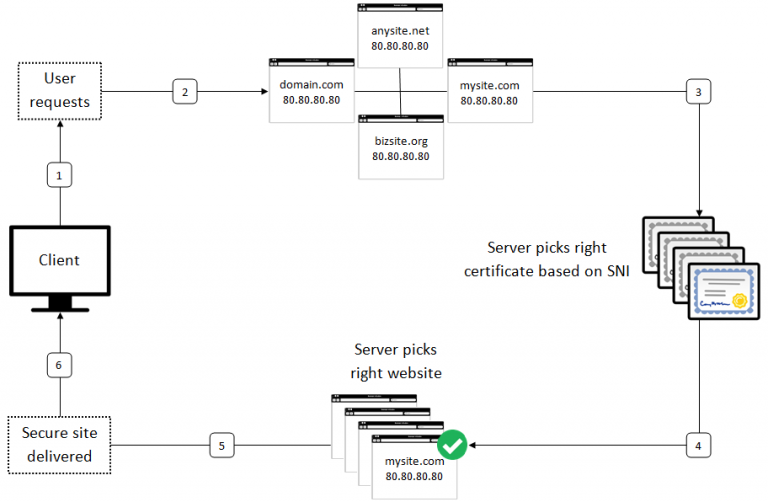
SNI (اس‌ان‌ای) یا همان Server Name Indication (نشانگر نام سرور) یک ویژگی در پروتکل TLS می‌باشد که نام میزبان درخواست شده را به عنوان بخشی از SSL/TLS ارسال می کند، بنابراین وب سرور قادر به انتخاب وب سایت درست و ارائه گواهی مناسب به مرورگر است.

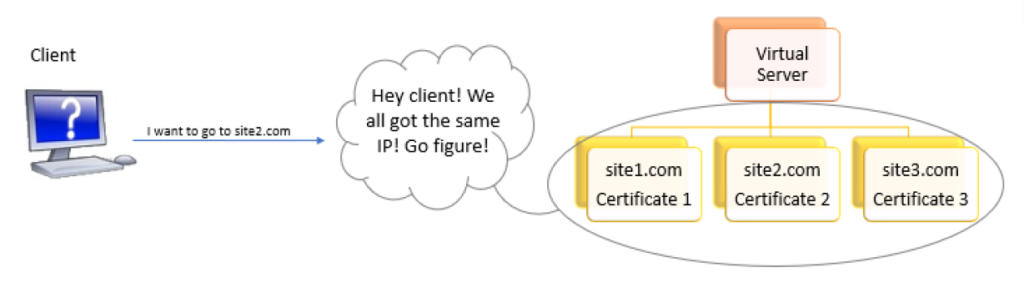
تکنولوژی SNI به ما کمک میکند که با آی پی اشتراکی سرور نیز بتوانیم اقدام به نصب گواهی SSL کنیم.

در گذشته تنها زمانی امکان نصب و فعال سازی SSL در یک وبسایت وجود داشت که آن وبسایت از IP اختصاصی بهره مند بود.
از طرفی با گسترش فعالیت های تحت وب طی چند سال گذشته IP های نسخه ۴ یا IPv4 رو به اتمام است بنابراین لزوم صرفه جویی در استفاده از IP  به شدت ذهن فعالین در این حوزه را مشغول خود کرده است.

مفتخریم اعلام نماییم، persianwhois.com به عنوان یکی از پیشتازین میزبانی وب در ایران با بهره گیری از تکنولوژی جدید SNI یا Server Name Indication موفق به ارائه SSL بدون نیاز به IP اختصاصی شده است!

بنابراین از این پس بدون نیاز به پرداخت هزینه های IP اختصاصی قادر خواهید بود از SSL استفاده فرمایید!

تکنولوژی SNI چیست

فواید استفاده از SNI

در گذشته تنها زمانی امکان نصب و فعال سازی SSL در یک وبسایت وجود داشت که آن وب سایت از IP اختصاصی بهره مند بود. ، با توجه به هزینه مجزا برای IP و با توجه به رو به اتمام رفتن IP های نسخه ۴ (IPv4) جهت رفع این مشکل SNI بوجود آمد.

مزیت اصلی SNI این است که گواهی های متعدد می توانند به یک آدرس آی پی سرور متصل شوند، در حالی که بدون SNI یک آدرس IP جداگانه برای هر یک از وب سایت های ایمن SSL مورد نیاز است.

بنابراین دو فایده اصلی استفاده از SNI بصورت زیر است:

  • نیازی به پرداخت هزینه ای پی اختصاصی برای تهیه SSL نمی باشد .
  • کاهش و صرفه جویی در استفاده های بی مورد از IPv4 و IPv6

فواید استفاده از SNI

پشتیبانی مرورگر ها و سیستم عامل ها از SNI

نرم افزار نوع پشتیبانی میشود؟ تذکرات سال پشتیبانی
Internet Explorer مرورگر وب بله از نسخه ۷ در ویندوز Vista ( در ویندوز XP پشتیبانی نمیشود) ۲۰۰۶
Mozilla Firefox مرورگر وب بله از نسخه ۲.۰ ۲۰۰۶
cURL کتابخانه و ابزار خط فرمان بله از نسخه ۷.۱۸.۱ ۲۰۰۸
Safari مرورگر وب بله در ویندوز XP پشتیبانی نمی شود.  –
Google Chrome مرورگر وب بله از نسخه ۶ ۲۰۱۰
BlackBerry 10 مرورگر وب بله در تمامی نسخه BB10 پشتیبانی میشود. ۲۰۱۳
BlackBerry OS مرورگر وب خیر در نسخه های قبل از ۷.۱ پشتیبانی نمیشود.  –
elinks مرورگر وب خیر در نسخه های قبل از ۰.۱۲pre6 پشتیبانی نمیشود.  –
Windows Mobile مرورگر وب بله تقریبا بعد از نسخه ۶.۵  –
مرورگر پیشفرض اندروید مرورگر وب بله از نسخه ۳ برای تبلت ها و از نسخه ۴ برای تلفن های همراه ۲۰۱۱
wget ابزار خط فرمان بله از نسخه ۱.۱۴  –
مرورگر نوکیا برای Symbian مرورگر وب خیر  –
مرورگر Opera برای Symbian مرورگر وب خیر در سری ۶۰ پشتیبانی نمیشود.  –
IBM HTTP Server کارگزار وب بله از نسخه ۹.۰.۰  –
Apache Tomcat کارگزار وب بله در نسخه های قبل از ۸.۵ پشتیبانی نمیشود.  –
Apache HTTP Server کارگزار وب بله از نسخه ۲.۲.۱۲ ۲۰۰۹
Microsoft IIS کارگزار وب بله از نسخه ۸ ۲۰۱۲
nginx کارگزار وب بله از نسخه ۰.۵.۲۳ ۲۰۰۷
Jetty کارگزار وب بله از نسخه ۹.۳.۰ ۲۰۱۵
Qt کتابخانه بله از نسخه ۴.۸ ۲۰۱۱
Mozilla NSS server side کتابخانه خیر  –
۴th Dimension کتابخانه خیر در نسخه های قبل از ۱۵.۲ پشتیبانی نمیشود.  –
Java کتابخانه بله از نسخه ۱.۷ ۲۰۱۱
ColdFusion / Lucee کتابخانه بله ColdFusion از نسخه ۱۰ آپدیت ۱۸ و نسخه ۱۱ آپدیت ۷Lucee از نسخه ۴.۵.۱.۰۱۹، نسخه ۵.۰.۰.۵۰ ۲۰۱۵
Erlang کتابخانه بله از نسخه r17 ۲۰۱۳
Go کتابخانه بله از نسخه ۱.۴ ۲۰۱۱
Perl کتابخانه بله از نسخه ۱.۵۰ Net::SSLeay و نسخه ۱.۵۶ IO::Socket::SSL ۲۰۱۲
PHP کتابخانه بله از نسخه ۵.۳ ۲۰۱۴
Python کتابخانه بله از نسخه ۲.۷.۹rc1 و ۳.۲alpha4 ۲۰۱۱ برای نسخه ۳۲۰۱۴ برای نسخه ۲
Ruby کتابخانه بله از نسخه ۲.۰ ۲۰۱۱

پشتیبانی مرورگر ها و سیستم عامل ها از SNI


فعال کردن SNI در کنترل پنل های سی پنل، دایرکت ادمین و پلسک

چرا باید SNI را در کنترل پنل خود فعال کنیم؟

در سرور هایی که با آی پی اشتراکی هستند، گواهی نامه های SSL نمیتواند عملکرد داشته باشد. از این جهت برای این مورد مدیران سرور برای استفاده از SSL به صورت رایگان بر روی سرور و یا استفاده از سرویس های SSL ( خریداری شده ) میباست SNI را در سرور خود فعال کنند ، که امکان ست کردن SSL بر روی سروری با آی پی اشتراکی میسر باشد. برای اطلاعات بیشتر در رابطه با SNI می توانید به این آموزش مراجعه کنید.
در این جا ما به شما نحوه فعال کردن SNI در کنترل پنل های سی پنل، دایرکت ادمین و پلسک را آموزش می دهیم:

فعالسازی SNI در کنترل پنل سی پنل (cPanel)

به صورت پیش فرض در کنترل پنل cPanel این ویژگی فعال است. اگر این ویژگی فعال نبود برای فعال سازی در WHM  بخش Tweak Settings  را اجرا کنید.

سپس گزینه Allow cPanel users to install SSL Hosts را فعال کنید.

با فعال کردن این گزینه ویژگی SNI برای شما فعال می شود.

فعالسازی SNI در کنترل پنل دایرکت ادمین (DirectAdmin)

۱: تنظیمات دایرکت ادمین را با یک ویرایشگر باز کنید.

nano /usr/local/directadmin/conf/directadmin.conf

enable_ssl_sni  به صورت پیشفرض ۰ است.  با تغییر به  enable_ssl_sni=0 با  enable_ssl_sni=1

این مورد انجام میشود.

۲: ریست کردن دایرکت ادمین DirectAdmin

با دستور زیر میتوانید دایرکت ادمین را ریست کنید ، تا تغییرات اعمال شود

service directadmin restart

اکنون SNI بر روی سرور شما فعال شده است و میتوانید از گواهینامه (SSL) بر روی ای پی اشتراکی بر روی سرور استفاده کنید .

فعالسازی SNI در کنترل پنل پلسک (Plesk)

به طور پیش فرض ، در نصب های اورجینال Plesk (لینوکس و ویندوز) پشتیبانی از SNI فعال است.

در صورت بروزرسانی Plesk در ویندوز از نسخه ۱۱.۰ یا بالاتر ، پشتیبانی از SNI غیرفعال می شود که می توان آن را در ابزارها و تنظیمات سرور فعال کرد.

برای فعال کردن پشتیبانی SNI در Plesk برای لینوکس:

با استفاده از SSH به سرور وصل شوید . مقدار SNI_SUPPORT را به true تغییر دهید:

vi /etc/psa/psa.conf
SNI_SUPPORT true

سرویس psa را راه اندازی مجدد می کنیم:

service psa restart

پشتیبانی SSL با SNI فقط در صورت شرایط زیر امکان پذیر است:

  • سیستم عامل سرور Plesk از SNI پشتیبانی می کند.
  • سیستم های لینوکس.
  • ویندوز سرور ۲۰۱۲ و بالاتر.
  • مرورگرهای کاربران از SNI پشتیبانی می کنند.

توجه: بیشتر مرورگرهای وب مدرن ، از IE 7، Firefox 2.0 ، Opera 8.0 و  Chrome 1.0، SNI  را پشتیبانی می کنند، مگر اینکه در ویندوز XP اجرا شوند.