بایگانی

آموزش پاک کردن کش DNS در ویندوز

در دنیای شبکه و اینترنت، یکی از مواردی که گاهی باعث بروز مشکلات در اتصال یا نمایش اشتباه وب‌سایت‌ها می‌شود، کش DNS (DNS Cache) است. درک نحوه عملکرد و پاک کردن این حافظه نهان می‌تواند به رفع بسیاری از خطاهای ارتباطی و بارگذاری کمک کند. در این مقاله، به زبان ساده اما فنی توضیح می‌دهیم که کش DNS چیست، چه زمانی باید آن را پاک کنید و چطور در ویندوز این کار را انجام دهید.

حافظه نهان DNS (کش DNS) چیست؟

یک حافظه پنهان DNS یک پایگاه داده موقت است که توسط سیستم عامل رایانه نگهداری می شود و شامل سوابق تمام بازدیدهای اخیر و بازدیدهای انجام شده از وب سایت ها و سایر دامنه های اینترنتی است.

به عبارت دیگر ، یک حافظه پنهان DNS فقط یک حافظه از جستجوی اخیر DNS است که کامپیوتر شما می تواند به سرعت هنگام مراجعه به وب سایت به آن مراجعه کند.

 چگونه یک حافظه نهان DNS کار می کند؟

قبل از اینکه یک مرورگر درخواستهای خود را به شبکه خارجی ارسال کند ، رایانه هرکدام را رهگیری می کند و نام دامنه را در پایگاه داده کش DNS جستجو می کند. این بانک اطلاعاتی لیستی از تمام نامهای دامنه اخیراً دستیابی و آدرسهایی را که DNS برای اولین بار که درخواست شده است برای آنها محاسبه کرده است.

با کش شدن اطلاعات، سایت ها در مراجعات بعدی، مرورگر اطلاعات سایت را مجدد دانلود نکرده و از اطلاعات کش شده ی قبلی استفاده می کند. حال اگر تغییر در سایت ایجاد شده باشد، برای مثال تعویض هاست ، نمی توانید سایت جدید خود را مشاهده نمایید و سایت قبلی را میبینید؛ این نیز به علت کش شدن اطلاعات قبلی می باشد.

پاک کردن کش DNS چه اهمیتی دارد؟

هنگام رفع مشکلات مربوط به آلودگی در حافظه پنهان یا سایر مسائل مربوط به اتصال اینترنت، ممکن است نیاز به پاک کردن کش dns  باشد.

از آنجا که پاک کردن دایرکتوری dns تمام ورودی‌ها را حذف می‌کند، هر گونه سوابق نامعتبر نیز حذف می‌شود و کامپیوتر مجبور می‌شود تا آدرس‌ها را دوباره بارگذاری کند. آدرس‌های تازه از سرور dns که شبکه برای استفاده از آن تنظیم شده گرفته می‌شود.
بنابراین در نمونه بالا، اگر رکورد Gmail.com مسموم شده و شما را به یک وب‌سایت عجیب و غریب هدایت می‌کند، با پاک کردن کش dns، اقدام مناسبی برای به دست آوردن Gmail.com اصلی انجام خواهید داد. ما در اینجا آموزش روش پاک کردن کش dns در ویندوز را به شما آموزش می دهیم.

دلایل اصلی پاک کردن DNS عبارت‌اند از:

  1. رفع خطای نمایش سایت‌ها پس از تغییر هاست یا IP سرور
    اگر وب‌سایت خود را به سرور جدید منتقل کرده‌اید اما همچنان نسخه قدیمی نمایش داده می‌شود، احتمالاً کش DNS محلی شما باعث این موضوع است.

  2. رفع خطاهای ارتباطی با برخی وب‌سایت‌ها
    گاهی رکوردهای DNS به اشتباه ذخیره می‌شوند و شما را به آدرس‌های نادرست هدایت می‌کنند.

  3. رفع مشکلات امنیتی و آلودگی DNS Cache Poisoning
    در مواردی نادر، ممکن است حافظه DNS به‌دلیل حملات سایبری دچار آلودگی شود و کاربر را به سایت‌های جعلی هدایت کند. پاک کردن کش DNS یکی از روش‌های ساده برای مقابله با این مشکل است.

  4. آزمایش تنظیمات جدید DNS یا CDN
    اگر DNS سیستم خود را تغییر داده‌اید (مثلاً از Cloudflare یا Google DNS استفاده می‌کنید)، برای فعال شدن سریع‌تر تنظیمات جدید باید کش قبلی را حذف کنید.

 روش پاک کردن کش DNS در ویندوز

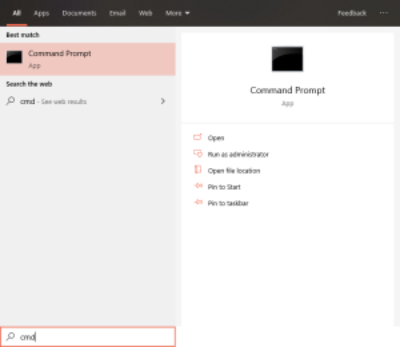
مرحله ۱: اعلان فرمان (command prompt) را باز کنید.

برای این کار بر روی دکمه شروع ویندوز کلیک کرده و cmd را تایپ کنید. و برای باز کردن روی Command Prompt کلیک کنید.
روش پاک کردن کش DNS در ویندوز

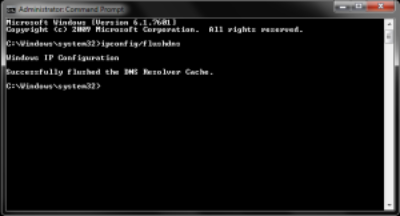
مرحله ۲: دستور زیر را وارد کنید.

ipconfig / flushdns

در انتها پس از پاکسازی این پیغام را دریافت خواهید کرد:

”Successfully flushed the DNS Resolver Cache”
روش پاک کردن کش DNS

اگر می خواهید حافظه نهان محلی را بررسی کنید  می توانید با دستور زیر آن را مشاهده نمایید.

ipconfig /displaydns

پاک کردن حافظه نهان DNS در ویندوز سرور DNS

شاید این یک مسئله سرویس گیرنده محلی نباشد، شاید سرور شما دارای حافظه پنهان باشد. برای پاک کردن حافظه نهان در سرور Windows خود، این مراحل را دنبال کنید. ( در این مثال ، من از Windows Server 2016 استفاده می کنم.)

کافی است کنسول DNS را باز کنید، روی سرور DNS راست کلیک کرده و clear cache را انتخاب کنید.
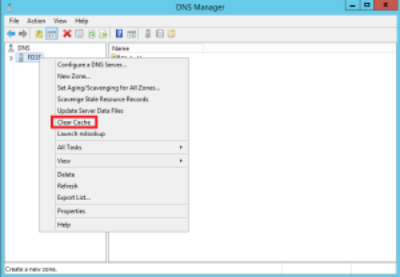
پاک کردن حافظه نهان DNS در ویندوز سرور DNS

پاک کردن حافظه کش با استفاده از PowerShell

از قسمت start ویندوز سرور خود powershell  را تایپ و روی آن کلیک کرده تا باز شود.
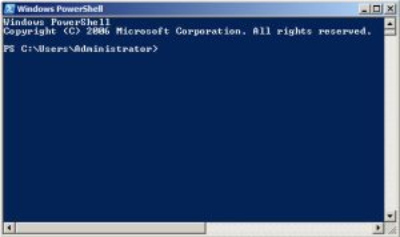
پاک کردن حافظه نهان DNS در ویندوز

برای پاک کردن حافظه نهان مشتری با استفاده از PowerShell از این دستور استفاده کنید:

Clear-DnsClientCache

برای پاک کردن حافظه نهان سرور DNS محلی از این دستور استفاده کنید:

Clear-DNsServerCache

برای پاک کردن حافظه نهان DNS روی سرور DNS خاص ، از این دستور استفاده کنید. نام رایانه را به نام سروری که می خواهید پاک کنید تغییر دهید. (قسمت computer name)

Clear-DnsServerCache –ComputerName “DC1” -Force

جمع بندی

پاک کردن کش DNS یکی از ساده‌ترین اما مؤثرترین روش‌ها برای رفع مشکلات مربوط به اتصال، نمایش اشتباه سایت‌ها یا خطاهای امنیتی است. این کار باعث می‌شود سیستم شما آدرس‌های به‌روز را مستقیماً از سرورهای DNS اصلی دریافت کند.

فرقی ندارد مدیر یک وب‌سایت باشید، توسعه‌دهنده یا کاربر عادی؛ دانستن دستور ساده‌ی ipconfig /flushdns می‌تواند بسیاری از مشکلات اتصال به اینترنت را در چند ثانیه برطرف کند.
نحوه انتقال فایل از طریق SSH

SSH یا Secure Shell یک پروتکل ارتباطی امن است که به کاربران امکان می‌دهد از راه دور به سرورهای لینوکسی متصل شده و داده‌ها یا فایل‌های خود را به‌صورت رمزنگاری‌شده منتقل کنند. در گذشته، ارتباط با سرورها معمولاً از طریق پروتکل‌هایی مانند Telnet یا FTP انجام می‌شد که امنیت بسیار پایینی داشتند؛ زیرا اطلاعات، از جمله رمز عبور، به‌صورت متن ساده (Plain Text) ارسال می‌شد.
اما SSH این ضعف را برطرف کرد و بستری فراهم آورد تا انتقال فایل بین سرورهای لینوکس یا از سیستم شخصی به سرور، در یک تونل رمزنگاری‌شده و امن انجام شود.

در واقع SSH تنها برای ورود به محیط ترمینال نیست؛ بلکه ابزاری قدرتمند برای مدیریت سرور، اجرای دستورات از راه دور، و انتقال فایل‌ها است. به همین دلیل، امروزه تقریباً تمام مدیران سرور و توسعه‌دهندگان برای انتقال داده از SSH و ابزارهای مرتبط با آن مانند SCP و SFTP استفاده می‌کنند.

SSH چیست و چه کاربردی دارد؟

سرویس یا پروتکل ssh یک روش امن برای برقراری ارتباط با سرور از راه دور می‌باشد.

در گذشته کاربران برای ارتباط با سرور، از راه‌های غیر امنی همچون سرویس Telnet استفاده می‌کردند که همین موضوع باعث ایجاد مشکلات جدی و دزدیده شدن اطلاعات کاربران در حین تبادل اطلاعات با سرور مقصد می‌شد. همین امر باعث شد تا توسعه‌دهنده‌های لینوکس به دنبال روشی امن‌تر و قابل اطمینان تری برای ارتباط با سرور شوند بدین منظور سرویس ssh رونمایی شد.

رمزنگاری در SSH چگونه عمل می‌کند؟

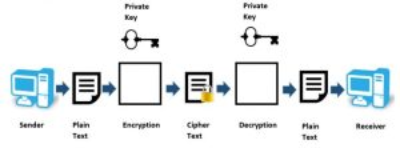
در ارتباط SSH، تمام داده‌ها از جمله فایل‌ها، دستورات و پاسخ‌ها، به‌صورت رمزنگاری‌شده (Encrypted) منتقل می‌شوند. این فرآیند با استفاده از کلیدهای RSA Public Key و مکانیزم Client-Server Authentication انجام می‌شود.
یعنی زمانی که شما به یک سرور SSH متصل می‌شوید، دو کلید درگیر هستند:

  • کلید خصوصی (Private Key) در دستگاه شما

  • کلید عمومی (Public Key) در سرور

تنها در صورتی که این دو کلید با یکدیگر منطبق باشند، تبادل اطلاعات انجام می‌شود. در نتیجه حتی اگر شخصی به داده‌های بین مسیر دسترسی پیدا کند، به دلیل رمزنگاری قوی، نمی‌تواند محتوای آن را بخواند.

رمزنگاری در SSH

منظور از رمزنگاری در ssh چیست؟

با اتصال به SSH در سرور لینوکس در واقع اطلاعات ردوبدل شده بین کاربران و سرور به صورت رمزنگاری شده تبادل شده و دزدیده شدن اطلاعات در مسیر ارتباط هیچ منفعتی برای نفوذگر نداشته و اطلاعات ربوده شده غیرقابل خواندن می‌باشد.

رمزنگاری اطلاعات تبادلی بین کلاینت و سرور از نوع RSA public key و مدل احراز Client-Server می‌باشد به این معنی که اطلاعات تبادل شده از هر دو سمت فقط با وجود کلید تبادلی دارای معنا خواهد بود در غیر این صورت غیرقابل استفاده خواهد بود.

منظور از رمزنگاری در ssh

نحوه اتصال به سرویس ssh

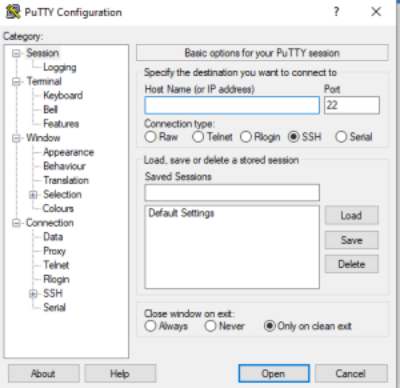
برای اتصال به SSH در سرور لینوکس باید از یک نرم‌افزار واسط به نام putty استفاده کنید و برای اتصال از طریق سیستم‌عامل لینوکس شخصی خود به لینوکس سرور شما نیازی به نرم‌افزار خاصی ندارید و توسط دستور زیر به راحتی می‌توانید به سرور مقصد متصل شوید.

ssh root@serverip –p port

در دستور بالا به جای serverip آدرس ip سرور خود را وارد کرده و به جای port آدرس پورت مربوط به سرویس ssh را وارد نمایید در حالت پیش‌فرض شماره این پورت ۲۲ بوده ولی ممکن هستش مدیر سرور به جهت برقراری امنیت این پورت را تغییر داده باشید.

نکته: سرویس ssh خود هیچ عملکردی به عنوان ورودی دستورات لینوکس ندارد و دستورات لینوکس مجزا از این پروتکل هستند. سرویس ssh یک راه امن برای ارتباط کاربر با سرور بوده و بعد از اتصال می‌توان توسط دستورات، سرور را به صورت کامل مدیریت کرد.

نحوه اتصال به سرویس ssh

نحوه انتقال فایل از طریق SSH

معمولا برای این کار ما از دستور wget استفاده می کنیم ابتدا وارد SSH شده و دستور wget را مطابق با دستور زیر تایپ می کنیم.

wget [File_Address]

مثلا اگر بخواهید فایل phpini.txt را از سایت google.com دانلود کنید از دستور زیر استفاده می کنیم.

wget https://google.com/phpini.txt

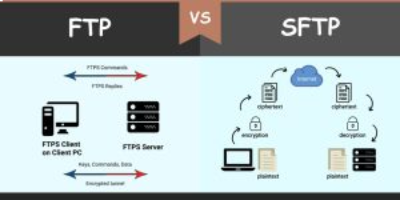
همچنین از طریق نرم افزار های FTP همانند FileZilla , CuteFTP , … می توانید به SSH دسترسی داشته باشید و فایل منتقل نمایید. برای این منظور می بایست حال SFTP را در نوع اتصال خودتان انتخاب نمایید و با نام کاربری و پسورد روت سرور به سرور متصل شوید.

نکته: SFTP  یا همان SSH File Transfer Protocol یک پروتکل انتقال فایل است که به صورت پیش‌فرض پس از تنظیمات SSH بر روی سیستم عامل لینوکس فعال می‌شود. با استفاده از SFTP شما قادر خواهید بود فایل‌های خود را در یک تونل امن به لینوکس خود منتقل کرده و یا آنها را نیز دریافت نمایید.

نحوه انتقال فایل از طریق SSH

جمع‌بندی

انتقال فایل از طریق SSH یکی از مهم‌ترین مهارت‌ها برای هر مدیر سرور یا توسعه‌دهنده‌ی وب است. با استفاده از ابزارهایی مانند SCP، SFTP و wget می‌توانید فایل‌ها را بین سرورها جابه‌جا کنید، نسخه‌های پشتیبان را منتقل نمایید و مدیریت داده‌ها را به شکل ایمن انجام دهید.

استفاده از SSH نه‌تنها امنیت تبادل اطلاعات را تضمین می‌کند، بلکه با قابلیت رمزنگاری و احراز هویت قوی، جلوی بسیاری از حملات سایبری را می‌گیرد.
بنابراین اگر در حال مدیریت پروژه‌های آنلاین هستید، یادگیری نحوه استفاده از SSH برای انتقال فایل‌ها یک ضرورت است، نه یک گزینه.

بررسی میزان منابع مصرفی هاست

در دنیای میزبانی وب، منابع سرور مانند CPU، RAM، I/O و پردازش‌ها مانند سوخت برای اجرای نرم‌افزارها و بارگذاری صفحات هستند. اگر منابع سایت به‌درستی مدیریت نشوند، عملکرد وب‌سایت شما دچار اختلال می‌شود و بازدیدکنندگان با صفحات خطا یا کاهش سرعت مواجه می‌شوند. این مسئله نه تنها بر تجربه کاربری تأثیر منفی می‌گذارد، بلکه ممکن است به سئو سایت نیز آسیب وارد کند.
در این مقاله قصد داریم به بررسی کامل منابع مصرفی هاست، ابزارهای پایش آن، فناوری‌های محدودکننده و روش‌های بهینه‌سازی استفاده از منابع بپردازیم. این راهنما برای توسعه‌دهندگان، وب‌مسترها، استارتاپ‌ها، آژانس‌های دیجیتال مارکتینگ و هرکسی که با هاستینگ حرفه‌ای سر و کار دارد، کاربردی خواهد بود.

CloudLinux چیست و چه نقشی در مدیریت منابع دارد؟

CloudLinux یک سیستم‌عامل تجاری مبتنی بر لینوکس است که مخصوص سرورهای اشتراکی طراحی شده و به کمک آن می‌توان منابع هر کاربر را به‌صورت جداگانه مدیریت کرد. این سیستم با استفاده از تکنولوژی LVE (Lightweight Virtualized Environment) محدودیت‌هایی برای هر حساب کاربری اعمال می‌کند تا اطمینان حاصل شود که مصرف بیش از حد یک سایت باعث اختلال در عملکرد سایت‌های دیگر روی همان سرور نمی‌شود.

مزایای استفاده از CloudLinux:

  • جلوگیری از مصرف بیش از حد منابع توسط یک کاربر

  • افزایش پایداری سرورهای اشتراکی

  • ایزوله‌سازی فرایندها برای افزایش امنیت

  • قابلیت نظارت دقیق بر منابع CPU، RAM، I/O و پردازش‌ها

چه زمانی استفاده بیش از حد از منابع اتفاق می‌افتد؟

در هاست‌های مبتنی بر CloudLinux و کنترل‌پنل cPanel، هر اکانت میزبان محدودیت‌هایی مشخص برای منابع دارد. در صورتی که یک سایت از این محدودیت‌ها عبور کند، سرور به‌صورت خودکار واکنش نشان می‌دهد:

  • اگر مقدار مصرف به “حد نرم” نزدیک شود، سایت کند خواهد شد.

  • اگر به “حد سخت” برسد، سایت ممکن است با خطاهایی مانند ۵۰۳ Service Unavailable مواجه شود.

  • اگر فرآیندهای HTTP/Apache بیش از حد مجاز باشند، درخواست‌های جدید رد شده و بازدیدکنندگان خطا مشاهده می‌کنند.

نحوه بررسی منابع مصرفی هاست در cPanel

برای مانیتورینگ منابع مصرفی هاست خود، کافی‌ست وارد cPanel شوید و از بخش Logs روی گزینه Resource Usage کلیک کنید. در این بخش، گزارشی دقیق از منابع مصرفی در بازه‌های زمانی مختلف نمایش داده می‌شود.

این گزارش شامل اطلاعات زیر است:

تفسیر نمودار مصرف منابع

در صفحه گزارش مصرف منابع، نمودارهایی رنگی مشاهده خواهید کرد:

  • خط سبز نشان‌دهنده مصرف در حالت نرمال است.

  • خط قرمز بیانگر رسیدن یا نزدیک شدن به محدودیت تعریف‌شده برای آن منبع است.

  • نزدیک شدن مداوم به خط قرمز نشانه نیاز به ارتقاء پلن هاست است.

در این شرایط، توصیه می‌شود با ارسال تیکت به پشتیبانی فنی، سرویس خود را به پلن بالاتر ارتقا دهید یا دلایل مصرف بیش از حد را شناسایی و رفع کنید.

چه عواملی باعث افزایش مصرف منابع در هاست می‌شود؟

مصرف بالای منابع می‌تواند ناشی از مشکلات زیر باشد:

  • استفاده از قالب‌های غیراستاندارد یا نال‌شده

  • افزونه‌های غیرفعال یا ناسازگار

  • نبود سیستم کش (Caching) در سایت

  • کدهای JavaScript یا CSS سنگین و بدون بهینه‌سازی

  • افزایش ناگهانی ترافیک سایت

  • حملات مخرب (مثل DDoS یا Brute-force)

چگونه مصرف منابع هاست را کاهش دهیم؟

برای بهینه‌سازی مصرف منابع و جلوگیری از محدودیت‌های سرور، توصیه می‌شود اقدامات زیر را انجام دهید:

 استفاده از قالب‌های لایسنس‌دار و بهینه

قالب‌های غیراستاندارد معمولاً پر از کدهای اضافی یا بدافزار هستند که باعث مصرف غیرعادی منابع می‌شوند.

حذف افزونه‌های غیرضروری

وجود افزونه‌های غیرفعال یا ناکارآمد می‌تواند باعث بار اضافی بر سرور شود.

فعال‌سازی کش سمت سرور یا افزونه‌های کش

ابزارهایی مانند LiteSpeed Cache یا WP Super Cache برای وردپرس می‌توانند فشار روی منابع را به شکل قابل توجهی کاهش دهند.

بهینه‌سازی تصاویر و فایل‌ها

تصاویر بزرگ یا فایل‌های JS و CSS بدون فشرده‌سازی منابع زیادی مصرف می‌کنند. ابزارهایی مانند TinyPNG و Autoptimize کمک بزرگی هستند.

بررسی لاگ‌های خطا و رفتار بازدیدکنندگان

با مانیتور کردن گزارش‌های خطا و رفتار کاربران، می‌توانید مشکلاتی مانند درخواست‌های غیرمعمول یا حملات بات‌ها را شناسایی و کنترل کنید.

چه زمانی باید هاست خود را ارتقا دهید؟

اگر علی‌رغم تمام اقدامات بهینه‌سازی، نمودار منابع همچنان نشان‌دهنده مصرف بالا است یا سایت با کاهش سرعت، قطعی یا خطای ۵۰۳ مواجه می‌شود، زمان ارتقاء فرارسیده است. با ارتقاء به هاست با منابع بیشتر یا هاست حرفه‌ای وردپرس، می‌توانید عملکرد سایت را حفظ و از آسیب به سئو جلوگیری کنید.

نتیجه‌گیری

مدیریت صحیح منابع هاست یکی از مهم‌ترین عوامل موفقیت یک وب‌سایت است. با کمک ابزارهایی مانند CloudLinux و امکانات cPanel، می‌توانید نظارت دقیقی بر منابع مصرفی سایت داشته باشید و در زمان مناسب اقدامات اصلاحی انجام دهید. رعایت اصول بهینه‌سازی، استفاده از افزونه‌ها و قالب‌های استاندارد، و پایش منظم مصرف منابع باعث افزایش پایداری، امنیت و سرعت سایت خواهد شد.

آموزش نصب SSL بر روی cPanel

آموزش نصب SSL بر روی cPanel

بزرگ‌ترین مزیت استفاده از SSL اینه که شما میتونید تا داده‌ها و اطلاعاتی که بین کاربران و سایت رد و بدل میشوند را به صورت کدگذاری شده رد و بدل کنید، بنابراین امکان استراق سمع و چک کردن این داده‌ها و رمزگشایی اونها هنگام استفاده از SSL برای سایرین فراهم نخواهد شد و کاربران میتونند تا با اطمینان بیشتر در وبسایت شما مشغول به فعالیت کردن باشند. از سوی دیگر استفاده از SSL میتواند تاثیر به‌سزایی در بهینه سازی سایت نزد موتورهای جستجو همچون گوگل داشته باشد. هنگامی که درخواست ثبت نام گواهی (CSR) را ایجاد کردید و گواهینامه SSL خود را از صادرکننده گواهینامه خود دریافت کردید، لازم است که آموزش نصب SSL بر روی cPanel را دنبال کنید.

آموزش نصب SSL بر روی cPanel

مراحل نصب SSL بر روی cPanel:

  1. محتوای گواهی نامه را در یک فایل متنی( از notepad یا WordPad استفاده کنید)با پسوند .crt ، که از طریق پست الکترونیکی دریافت می شود ، ذخیره کنید. توجه: محتویات موجود را در پرونده Microsoft Word کپی نکنید ، زیرا این کاراکترهای اضافی را به پرونده اضافه می کند.
  2. با استفاده از شناسه و رمز ورود خود وارد کنترل پنل شوید.
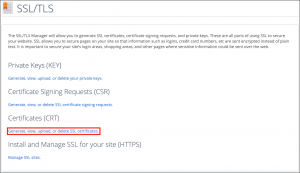
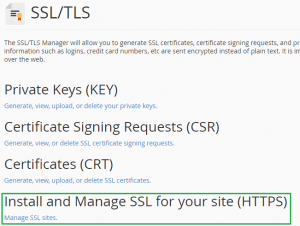
  3. در صفحه کنترل روی “SSL / TLS” که در قسمت “SECURITY” قرار دارد کلیک کنید.
نصب SSL بر روی cPanel

۴. در زیر “Certificates (CRT)” ، روی لینک، “Generate, view, upload, or delete SSL certificates” کلیک کنید.

نصب SSL بر روی cPanel

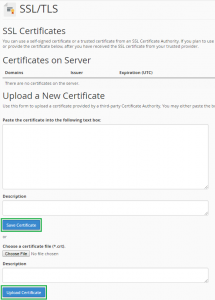
۵. به محض بارگیری صفحه ، روی دکمه “choose File” را کلیک کنید، و سپس فایل CRT را در جایی که آن را ذخیره کرده اید پیدا کنید. در غیر اینصورت اگر محتوای پرونده CRT را کپی کرده اید ، آن را در جعبه متن قرار دهید.

نصب SSL بر روی cPanel

۶. روی “Upload Certificate” یا “Save Certificate” کلیک کنید.

نحوه‏ ی فعالسازی گواهینامه صادر شده:

  1. اکنون به گزینه های “SSL / TLS” برگردید و روی پیوند “مدیریت سایت های SSL” در زیر “نصب و مدیریت SSL برای سایت خود (HTTPS)” کلیک کنید.

    نصب SSL بر روی cPanel
    نصب SSL بر روی cPanel
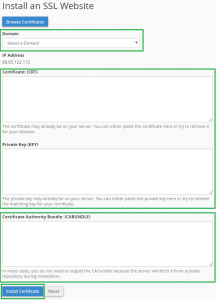
  2. می توانید گزینه “Domain” را در “Install/Update A SSL Host”مشاهده کنید ، از منوی کشویی نام دامنه مناسب خود را انتخاب کنید.
  3. cPanel تلاش خواهد کرد تا گواهی SSL و کلید خصوصی را برای شما واکشی کند. اگر سیستم نتواند جزئیات را به دست آورد، باید آن را به صورت دستی در جعبه های مربوطه وارد کنید.

  4. محتویات پرونده CA Intermediate CA را در جعبه CA Bundle کپی و جایگذاری کنید. اگر یک بسته نرم افزاری CA را دریافت نکرده اید، می توانید آن را از طریق گواهینامه های Root & Intermediate بارگیری کنید.

    نصب SSL بر روی cPanel
  5. در آخر ، بر روی “نصب گواهی” کلیک کرده و سرور خود را مجدداً راه اندازی کنید.

    اکنون ، سایت خود را با https: // مرور کنید تا تنظیمات SSL و سرور خود را آزمایش کنید. اگر سایت شما به درستی در نسخه HTTPS کار می کند ، می توانید جزئیات گواهی را با کلیک روی نماد Padlock در مرورگر تأیید کنید. برای تأیید پیکربندی سرور خود می توانید از جستجوگر نصب آنلاین SSL ما استفاده کنید.

مقایسه دو کنترل پنل پلسک و سی پنل

در دنیای مدیریت میزبانی وب، انتخاب یک کنترل پنل قدرتمند و کاربرپسند نقش مهمی در بهره‌وری، امنیت و راحتی مدیریت سایت ایفا می‌کند. دو نام پرآوازه در این زمینه Plesk و cPanel هستند که هر دو سال‌هاست در صدر بازار قرار دارند. اما انتخاب بین این دو به فاکتورهایی چون سیستم عامل، سطح دسترسی، نوع استفاده و سلیقه‌ی مدیر سرور بستگی دارد.

در این مقاله، به‌صورت فنی و کاربردی به مقایسه این دو کنترل پنل محبوب می‌پردازیم تا به شما کمک کنیم بهترین گزینه را متناسب با نیاز خود انتخاب کنید.

معرفی کوتاه: پلسک و سی پنل چیستند؟

Plesk یک کنترل پنل میزبانی وب قدرتمند است که توسط شرکت Odin توسعه داده شده و اکنون زیر نظر WebPros اداره می‌شود. پلسک قابلیت نصب بر روی هر دو سیستم‌عامل ویندوز و لینوکس را دارد و از محیطی مدرن و ماژولار بهره می‌برد. رابط کاربری آن بسیار منظم است و امکانات گسترده‌ای برای مدیریت منابع سرور، ایمیل، دامنه‌ها و اپلیکیشن‌ها ارائه می‌دهد.

در مقابل، cPanel از سال ۱۹۹۶ فعالیت خود را آغاز کرده و یکی از قدیمی‌ترین و شناخته‌شده‌ترین کنترل پنل‌های هاستینگ به شمار می‌رود. این کنترل پنل صرفاً بر روی سیستم‌عامل لینوکس قابل نصب است و شامل دو بخش اصلی است: cPanel برای کاربران نهایی و WHM (Web Host Manager) برای مدیران سرور.

رابط کاربری (UI/UX): کدام پنل کاربرپسندتر است؟

یکی از مهم‌ترین شاخص‌ها برای انتخاب یک کنترل پنل، تجربه کاربری است.

  • Plesk با رابط گرافیکی منظم‌تر، ساختار درختی و دسته‌بندی دقیق امکانات در ستون سمت چپ، حس بهتری از نظم و کنترل را به کاربران القا می‌کند. به همین دلیل بسیاری از کاربران تازه‌کار یا حتی مدیران حرفه‌ای، رابط Plesk را شهودی‌تر و ساده‌تر می‌دانند.

  • cPanel گرچه قابلیت شخصی‌سازی بالا در صفحه اصلی دارد و تمامی امکانات را در یک صفحه نمایش می‌دهد، اما ممکن است برای کاربران تازه‌کار کمی گیج‌کننده به نظر برسد. رویکرد طراحی در cPanel مبتنی بر دسترسی سریع به امکانات زیاد است، ولی فاقد دسته‌بندی دقیق مانند پلسک است.

در مجموع، اگر سادگی و نظم برای شما اولویت دارد، Plesk انتخاب بهتری است.

عملکرد و سرعت: کدام سریع‌تر است؟

در حوزه‌ی عملکرد، cPanel بهینه‌سازی بهتری برای بارگذاری سریع‌تر صفحات دارد. این کنترل پنل از نظر مصرف منابع، سبک‌تر طراحی شده و به همین دلیل زمان بارگذاری، راه‌اندازی حساب‌ها و اجرای وظایف سرور در آن کمتر است.

در مقابل، Plesk با امکانات ماژولار و قابلیت‌هایی مثل مدیریت بهینه‌ی ماژول‌ها و منابع، در پروژه‌های بزرگ و چند دامنه‌ای کارآمدتر ظاهر می‌شود؛ هرچند کمی سنگین‌تر است.

اگر سرعت اجرای وظایف سرور برایتان مهم است و از لینوکس استفاده می‌کنید، cPanel عملکرد بهتری دارد.

امنیت: کدام کنترل پنل محافظت بیشتری دارد؟

امنیت در دنیای هاستینگ اهمیت حیاتی دارد. هر دو کنترل پنل ابزارهای امنیتی پیشرفته‌ای را ارائه می‌دهند:

  • Plesk با پشتیبانی از ماژول‌هایی مانند fail2ban برای جلوگیری از حملات brute-force، ادغام با Active Directory، و ابزارهای ضد اسپم قوی‌تر، امنیت بسیار دقیقی در سطح کاربر و سرور فراهم می‌کند.

  • cPanel هم با نصب خودکار گواهی‌های SSL رایگان (Let’s Encrypt)، محدودسازی IP، و حفاظت دایرکتوری‌ها با رمز، امنیت مناسبی برای کاربران فراهم می‌کند.

در کل، هر دو کنترل پنل استانداردهای امنیتی مناسبی دارند؛ ولی پلسک در ادغام با سیستم‌های امنیتی سازمانی انعطاف‌پذیرتر است.

امکانات و ویژگی‌ها: مقایسه تخصصی

در زمینه امکانات، شباهت‌های زیادی بین Plesk و cPanel وجود دارد:

همان‌طور که مشخص است، هر دو ابزار قابلیت‌های عمومی میزبانی را دارند. اما پلسک از فناوری‌هایی مثل Docker و Git به‌صورت بومی پشتیبانی می‌کند که برای توسعه‌دهندگان بسیار مفید است.

سیستم‌عامل‌های پشتیبانی‌شده: سازگاری با سرور شما

یکی از تفاوت‌های کلیدی بین Plesk و cPanel، سازگاری با سیستم‌عامل‌هاست.

  • cPanel فقط روی توزیع‌های لینوکس مانند CentOS، CloudLinux و RHEL اجرا می‌شود.

  • Plesk هم با لینوکس و هم ویندوز سرورها سازگار است. حتی از توزیع‌های بیشتری مثل Ubuntu و Debian نیز پشتیبانی می‌کند.

اگر از ویندوز سرور استفاده می‌کنید، تنها گزینه شما Plesk است.

پشتیبانی و مستندسازی

هر دو کنترل پنل دارای مستندات کامل، انجمن‌های فعال، و تیم‌های پشتیبانی حرفه‌ای هستند. با این حال:

  • cPanel جامعه کاربری بسیار بزرگ‌تری دارد و در انجمن‌های تخصصی و منابع آموزشی فراوان‌تر است.

  • Plesk با ارائه ویدئوهای آموزشی و داشبوردهای تعاملی، یادگیری سریع‌تری برای کاربران جدید فراهم می‌کند.

قیمت‌گذاری: هزینه‌ها چگونه مقایسه می‌شوند؟

مدل قیمت‌گذاری هر دو کنترل پنل معمولاً به تعداد حساب‌های کاربری (Domains/Accounts) بستگی دارد.

  • cPanel اخیراً قیمت‌های خود را افزایش داده و برای ارائه‌دهندگان هاست اشتراکی ممکن است هزینه‌بر باشد.

  • Plesk مدل‌های متنوع‌تری برای اشتراک دارد و در بعضی موارد، برای سرورهای اختصاصی یا VPSها مقرون‌به‌صرفه‌تر است.

جمع‌بندی: کدام کنترل پنل مناسب شماست؟

در نهایت، اگر توسعه‌دهنده هستید یا پروژه‌ شما نیاز به امکانات پیشرفته‌تر در محیط ویندوز دارد، پلسک انتخاب مناسب‌تری خواهد بود. اما اگر به‌دنبال عملکرد سریع، پایداری در لینوکس و پشتیبانی بهتر هستید، cPanel همچنان یکی از بهترین گزینه‌هاست.

آموزش مسدود کردن آیپی های یک کشور خاص

اگر یک وب سایت راه اندازی کنید، به طور پیش فرض برای کل سیاره قابل دسترسی است. بسیاری از وب سایت ها به افراد کشورهای دیگر ربطی ندارند. بنابراین، نباید انتظار داشته باشید که به طور قطع از آنها ترافیک قابل توجهی داشته باشید.

اگر یک کتابفروشی محلی دارید و بازار اصلی شما افراد محلی است که به فروشگاه شما می روند، پس دیگر نیازی به اجازه دادن به سایر کشورها یا پهنای باند زباله روی سرور شما نیست. اگر یک وب سایت شخصی یا حتی خصوصی مانند یک وبلاگ خانوادگی راه اندازی کرده اید، ممکن است بخواهید به طور پیش فرض ترافیک را به شدت محدود کنید.

دلایلی در مورد جلوگیری از دسترسی به کشورها نیز وجود دارد. مثال بارز هتل ها است. حتی اگر آنها تنها با افراد محلی که برای اقامت در درب قدم می زنند پذیرایی می کنند، اما خارجی هایی که به این منطقه سفر می کنند قبل از رسیدن به آنجا، در جستجوی هتل ها می شوند. همین استدلال را می توان برای رستوران های فانتزی، استراحتگاه ها، کرایه اتومبیل، خدمات رفت و آمد و غیره نیز مورد استفاده قرار داد. شما باید تصمیم بگیرید (و آمار وب خود را بررسی کنید!) آیا مسدود کردن کشورهای خاص به نفع شما خواهد بود یا خیر.

ممکن است کاربران مشروع نیز از پروکسی استفاده کنند! آگاه باشید اگر یک کشور نه چندان بد را مسدود می کنید، زیرا فکر می کنید آنها برای ترافیک شما بی ربط نیستند، ممکن است در آن کشور از کاربرانی استفاده کنید که از پروکسی یا VPN استفاده می کنند. این همچنین یک بازی باخت است زیرا بیش از چهار میلیارد IP IPv4 در آنجا وجود دارد و هیچ راهی آسان برای تفکیک آنها براساس کشور وجود ندارد. در اینجا آموزش مسدود کردن آیپی های یک کشور خاص را برای شما خواهیم داشت.


مسدود کردن آیپی های یک کشور خاص

برای بستن آی پی یک یا چند کشور به چند طریق می توان عمل کرد:

  1. استفاده از افزونه و پلاگین های مختلف نظیر افزونه IP-to-Country
  2. بستن آی پی یک یا چند کشور از طریق CFS:

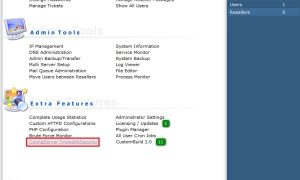
برای بستن آی پی یک یا چند کشور از طریق CFS ابتدا در پنل دایرکت ادمین یا Cpanel سرور لاگین کنید.

سپس گزینه ConfigServer Security & Firewall را پیدا کرده و روی آن کلیک کنید.

مسدود کردن آیپی های یک کشور خاص

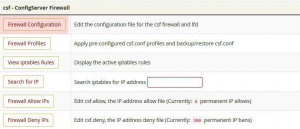
در صفحه باز شده در قسمت csf – ConfigServer Firewall بر روی Firewall Configuration کلیک کنید.

مسدود کردن آیپی های یک کشور خاص

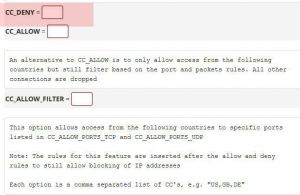
در صفحه باز شده به دنبال Country Code Lists and Settings بگردید و در قسمت CC_DENY باید نام کد کشور مربوطه را وارد کنید.

به عنوان مثال برای بلاک کردن آی پی های کشور کانادا باید عبارت CA را به این لیست اضافه کنید.

مسدود کردن آیپی های یک کشور خاص

سپس در پایان صفحه روی Change کلیک کنید تا تغییرات اعمال شود.


۳. مسدود کردن آی پی کشور ها با استفاده از فایل htaccess :

جهت مسدود کردن آیپی های یک کشور خاص به این لینک مراجعه نمایید.

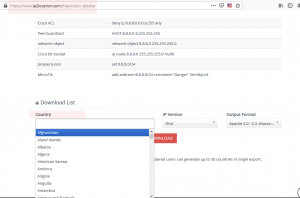
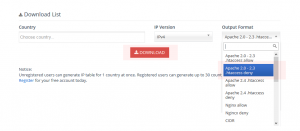
پس از ورود به لینک فوق صفحه سایت بصورت زیر نمایش داده می شود. در بخش Country Name نام کشوری که می خواهید آیپی های آن را مسدود کنید را انتخاب نمایید.

آموزش مسدود کردن آیپی های یک کشور خاص

در مرحله مطابق تصویر از لیست باز شده برای مشاهده آیپی های کشور انتخاب شده Apache 2.0 -2.3  htaccess deny را انتخاب نمایید.
در مرحله آخر نیز جهت دریافت فایل آیپی ها بر روی Download کلیک نمایید، فایل دانلود شده به فرمت txt  می باشد.

مسدود کردن آیپی های یک کشور خاص

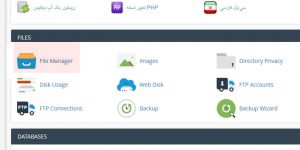
جهت مسدود کردن آیپی ها در هاست سی پنل، مطابق تصویر زیر وارد هاست خود شده و سپس وارد File Manager شوید:

مسدود کردن آیپی های یک کشور خاص

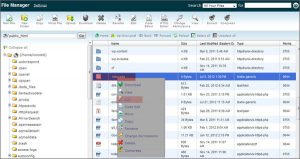
مطابق تصویر زیر بر روی فایل htaccess راست کلیک کرده و سپس Edit را انتخاب کنید. فایل htaccess یک فایل مخفی در هاست می باشد، اگر فایل htaccess را مشاهده نکردید می توانید با استفاده از گزینه File آن را ایجاد نمایید.

مسدود کردن آیپی های یک کشور خاص

سپس محتوایات فایل txt که در مرحله اول دریافت نمودید را کپی کرده و در فایل htaccess  قرار دهید و سپس تغییرات را ذخیره نمایید. هم اکنون سایت شما در کشور موردنظر در دسترس نخواهد بود .

آموزش فعال سازی گواهینامه ssl رایگان

گواهینامه SSL یکی از مهم‌ ترین الزامات برای تأمین امنیت وب‌ سایت‌ ها است. داشتن HTTPS علاوه‌ بر افزایش امنیت اطلاعات کاربران، باعث بهبود رتبه سایت در نتایج جستجو نیز می‌شود. در این راهنما، مراحل فعالسازی SSL رایگان با استفاده از Let’s Encrypt را در دو کنترل پنل محبوب دایرکت ادمین (DirectAdmin) و سی‌پنل (cPanel) به‌طور کامل یاد می‌گیرید.


آموزش نصب SSL بر روی cPanel

🛡️ چرا باید از SSL رایگان استفاده کنیم؟

  • کاهش هزینه‌ های وب‌ سایت
  • افزایش اعتماد کاربران با نمایش قفل سبز مرورگر
  • حفاظت از داده‌های حساس مثل رمزهای عبور و اطلاعات کاربری
  • بهبود رتبه‌بندی سئو سایت در گوگل

Let’s Encrypt یکی از معروف‌ترین ارائه‌دهنده‌های گواهینامه SSL رایگان است که توسط بسیاری از شرکت‌ های هاستینگ پشتیبانی می‌شود.


 🔒 نحوه فعال‌سازی گواهینامه SSL رایگان در DirectAdmin

مراحل فعال‌سازی:

۱️⃣ ابتدا وارد کنترل پنل دایرکت ادمین خود شوید.

۲️⃣ از منوی «Domain Setup» (تنظیمات دامنه)، دامنه موردنظر را انتخاب کنید.

۳️⃣ گزینه «Secure SSL» را تیک بزنید تا امکان نصب SSL فعال شود.

۴️⃣ به صفحه اصلی کاربر برگردید و روی «SSL Certificates» کلیک کنید.

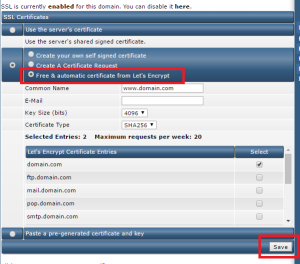
۵️⃣ در بخش صدور گواهی، گزینه «Free & automatic certificate from Let’s Encrypt» را انتخاب کنید.

۶️⃣ دامنه اصلی و زیردامنه‌های لازم (مثلاً www.domain.com) را انتخاب کنید.

۷️⃣ آدرس ایمیل معتبر خود را وارد کنید و روی «Save» کلیک کنید.

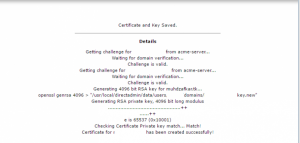
✅ در صورت موفقیت، پیام تایید نصب گواهی به شما نمایش داده می‌شود.

🔔 نکته: این روش فقط در صورتی جوابگو است که سرور شما از Let’s Encrypt پشتیبانی کند و نسخه DirectAdmin شما ۱.۵۰.۰ یا بالاتر باشد.

نحوه فعال سازی گواهینامه ssl رایگان در هاست دایرکت ادمین

فعال سازی گواهینامه ssl رایگان در هاست دایرکت ادمین

فعال سازی گواهینامه ssl رایگان در هاست دایرکت ادمین

فعال سازی گواهینامه ssl رایگان در هاست دایرکت ادمین

فعال سازی گواهینامه ssl رایگان در هاست دایرکت ادمین

فعال سازی گواهینامه ssl رایگان در هاست دایرکت ادمین


همچنین می توانید مقاله رفع مشکل سبز نشدن گواهینامه SSL را مطالعه کنید.


🔒 نحوه فعال‌سازی گواهینامه SSL رایگان در cPanel

مراحل فعال‌سازی:

۱️⃣ آدرس سایت خود را به‌صورت yourdomain.com:2082 در مرورگر وارد کنید و با واردکردن نام کاربری و رمزعبور، وارد هاست cPanel شوید.

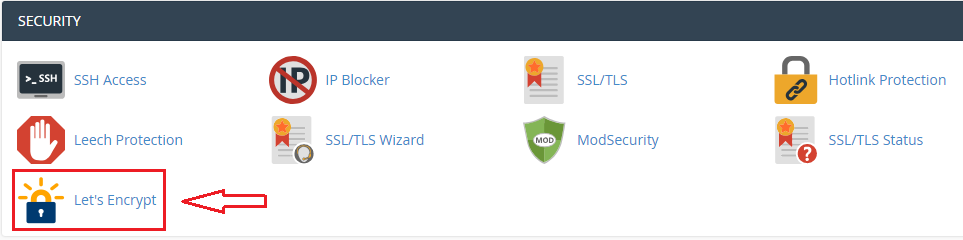
۲️⃣ از بخش SECURITY روی گزینه «SSL/TLS Status» کلیک کنید.

۳️⃣ لیست دامنه‌های موجود همراه وضعیت SSL آن‌ها نمایش داده می‌شود.

۴️⃣ دامنه یا ساب‌دامنه موردنظر را انتخاب کرده و تیک آن را فعال کنید.

۵️⃣ روی «Include during AutoSSL» کلیک کنید تا دامنه به لیست AutoSSL اضافه شود.

۶️⃣ در نهایت، دکمه «Run AutoSSL» را بزنید و چند دقیقه منتظر بمانید تا فرآیند نصب کامل شود.

✅ پس از پایان نصب، قفل سبز رنگ در کنار آدرس سایت نمایش داده خواهد شد و سایت شما از HTTP به HTTPS تغییر وضعیت می‌دهد.


نصب SSL بر روی cPanel


نصب SSL بر روی cPanel


نصب SSL بر روی cPanel


نصب SSL بر روی cPanel


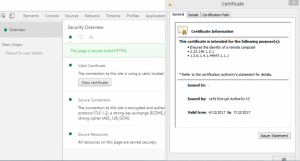
نمونه ای از گواهی نامه نصب شده با موفقیت آمیز:

فعال سازی گواهینامه ssl رایگان در هاست دایرکت ادمین

✨ نکات مهم برای استفاده از SSL رایگان

✅ گواهی‌های Let’s Encrypt هر ۹۰ روز یکبار منقضی می‌شوند اما اغلب کنترل پنل‌ها قابلیت تمدید خودکار دارند.

✅ اگر به هر دلیل به گواهی‌های پیشرفته‌تری نیاز دارید (مثلاً EV SSL یا Wildcard SSL)، می‌توانید از نسخه‌های پولی استفاده کنید.

✅ حتماً پس از نصب SSL، سایت خود را با https:// تست کنید تا از درستی نصب مطمئن شوید.


نصب گواهی‌نامه SSL رایگان بهترین راهکار برای حفظ امنیت وب‌سایت و جلب اعتماد کاربران بدون هزینه اضافی است. کنترل‌پنل‌های DirectAdmin و cPanel این امکان را به‌سادگی فراهم کرده‌اند. با انجام مراحل بالا می‌توانید به‌راحتی گواهی خود را فعال و وب‌سایتتان را ایمن کنید.


آموزش تغییر DNS در ایرنیک

آیا تا به حال به این فکر کرده‌اید که وقتی آدرس یک وب‌سایت را در مرورگر خود تایپ می‌کنید، چگونه به سرور آن وب‌سایت متصل می‌شوید؟ این فرآیند پیچیده، توسط یک سیستم حیاتی به نام DNS (Domain Name System) مدیریت می‌شود. در واقع، DNS نقش یک دفترچه تلفن بزرگ را در اینترنت ایفا می‌کند که نام‌های دامنه را به آدرس‌های IP عددی ترجمه می‌کند.

برای تغییر DNS دامنه و ثبت DNS در ایرنیک (IRNIC) و تغییر DNS در ایرنیک، باید با این سیستم و نحوه عملکرد آن آشنا باشید.

DNS چیست و چرا اهمیت دارد؟

DNS یا سیستم نام دامنه، ستون فقرات اینترنت مدرن است. این سیستم، نام‌های دامنه قابل‌فهم برای انسان (مانند https://www.google.com/search?q=google.com) را به آدرس‌های IP قابل‌فهم برای کامپیوتر (مانند ۱۴۲.۲۵۰.۱۹۱.۷۸) تبدیل می‌کند.

تصور کنید که می‌خواهید به خانه دوستتان بروید. به‌جای اینکه آدرس دقیق خانه او (مثلاً خیابان اصلی، پلاک ۱۰۰) را حفظ کنید، فقط نام او را به خاطر می‌سپارید. وقتی می‌خواهید به خانه‌اش بروید، از یک دفترچه تلفن استفاده می‌کنید تا نام او را به آدرس دقیق تبدیل کنید. DNS دقیقاً همین کار را برای وب‌سایت‌ها انجام می‌دهد.

اهمیت DNS در موارد زیر خلاصه می‌شود:

  • قابلیت دسترسی: کاربران به راحتی می‌توانند نام دامنه شما را به خاطر بسپارند و به آن دسترسی پیدا کنند.
  • اتصال به هاست: DNS به مرورگرها می‌گوید که سرور هاستینگ وب‌سایت شما در کجای اینترنت قرار دارد.
  • مدیریت ایمیل و خدمات دیگر: DNS برای مسیریابی ایمیل‌ها و سایر خدمات آنلاین نیز حیاتی است.

ایرنیک (IRNIC) چیست و چه نقشی در ثبت دامنه دارد؟

ایرنیک (IRNIC)، که به اختصار مرکز ثبت دامنه‌های کشوری ایران شناخته می‌شود، تنها مرجع رسمی برای ثبت و مدیریت دامنه‌های ملی ایران (مانند .ir، .ایران و سایر پسوندهای محلی) است.

برخلاف دامنه‌های بین‌المللی که می‌توانید آن‌ها را از هر ثبت‌کننده (Registrar) معتبری خریداری کنید، برای ثبت دامنه‌های ملی، باید یک شناسه نیک (NIC-Handle) در وب‌سایت ایرنیک داشته باشید. این شناسه به شما امکان می‌دهد تا مالکیت دامنه را به نام خود ثبت کرده و آن را مدیریت کنید.

نکات کلیدی درباره ایرنیک:

  • مرجع رسمی: ایرنیک تنها مرجع قانونی برای ثبت دامنه‌های ملی است.
  • ضرورت شناسه نیک: برای ثبت یا مدیریت هر دامنه ملی، داشتن یک شناسه نیک الزامی است. این شناسه به صورت رایگان ایجاد می‌شود.
  • قوانین و مقررات: ایرنیک قوانین و مقررات خاص خود را برای ثبت دامنه دارد که باید از آن‌ها پیروی کنید.

راهنمای گام‌به‌گام تغییر DNS در ایرنیک

پس از ثبت دامنه و خرید یک سرویس هاستینگ، مهم‌ترین گام بعدی، اتصال دامنه به هاست است. این کار با ثبت DNS در ایرنیک انجام می‌شود. شرکت هاستینگ شما، معمولاً دو یا چند DNS اختصاصی (مثلاً ns1.yourhost.com و ns2.yourhost.com) به شما می‌دهد که باید آن‌ها را در پنل کاربری ایرنیک خود وارد کنید.

آموزش تغییر DNS در ایرنیک

در ادامه، مراحل دقیق و تصویری تغییر DNS در ایرنیک را مرور می‌کنیم.

گام اول: ورود به پنل کاربری ایرنیک

ابتدا به وب‌سایت ایرنیک به آدرس nic.ir مراجعه کنید و با وارد کردن شناسه و رمز عبور خود، وارد پنل کاربری شوید.

گام دوم: دسترسی به تنظیمات دامنه

در پنل کاربری، از منوی “دامنه‌های من”، گزینه “دامنه‌های من” را انتخاب کنید تا لیست دامنه‌هایی که در اختیار دارید، نمایش داده شود. در مقابل دامنه‌ای که می‌خواهید DNS آن را تغییر دهید، روی دکمه “ویرایش ردیف‌های کارگزاری نام و میزبانی دامنه” یا گزینه‌ای مشابه کلیک کنید.

ورود به پنل کاربری ایرنیک

گام سوم: وارد کردن DNS‌های جدید

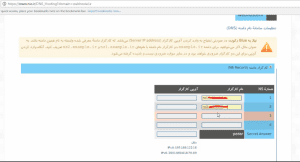
در صفحه “کارگزار نام و میزبانی دامنه”، دو ردیف برای وارد کردن DNS‌ها مشاهده خواهید کرد. در هر ردیف، DNS ارائه‌شده توسط شرکت هاستینگ خود را وارد کنید.

نکات مهم:

  • معمولاً باید هر دو ردیف را با DNS‌های اصلی و ثانویه تکمیل کنید.
  • از وارد کردن اطلاعات اضافی یا فاصله خودداری کنید.
  • دقت کنید که املای DNS‌ها را به درستی وارد کنید.

گام چهارم: اعمال تغییرات

پس از وارد کردن DNS‌ها، روی دکمه “اعمال” یا “ذخیره” کلیک کنید تا تغییرات ثبت شوند. سیستم ایرنیک ممکن است از شما بخواهد که با وارد کردن رمز عبور مجدد، این تغییرات را تأیید کنید.

وارد کردن DNS‌های جدید

نکات مهم و زمان انتشار تغییرات (Propagation)

پس از اینکه تغییر DNS در ایرنیک را انجام دادید، فرآیند انتشار DNS یا DNS Propagation آغاز می‌شود. این فرآیند، زمانی است که طول می‌کشد تا تغییرات شما در سراسر شبکه اینترنت به روزرسانی شوند.

نکات کلیدی:

  • زمان انتشار: این فرآیند معمولاً بین ۲ تا ۲۴ ساعت زمان می‌برد، اما در برخی موارد ممکن است تا ۷۲ ساعت نیز طول بکشد. این تأخیر به دلیل نحوه کش شدن اطلاعات DNS در سرورهای مختلف اینترنت است.
  • تأیید DNS: پس از اعمال تغییرات، حتماً از شرکت هاستینگ خود بپرسید که آیا دامنه شما به درستی در سرور آن‌ها پارک (Park) شده است یا خیر.
  • پاک کردن حافظه کش DNS: برای اینکه خودتان سریع‌تر نتیجه را ببینید، می‌توانید کش DNS مرورگر یا سیستم عامل خود را پاک کنید.

بررسی و رفع خطاهای رایج در تغییر DNS

با وجود سادگی فرآیند، ممکن است با خطاهایی روبرو شوید. در اینجا به برخی از رایج‌ترین مشکلات و راه‌حل‌های آن‌ها اشاره می‌کنیم:

۱. خطای “سرور نام اشتباه است”:

این خطا زمانی رخ می‌دهد که شما آدرس DNS را به اشتباه وارد کرده‌اید. املای DNS را دوباره بررسی کنید و از درست بودن آن مطمئن شوید.

۲. عدم انتشار تغییرات بعد از ۲۴ ساعت:

  • آدرس هاستینگ را بررسی کنید: مطمئن شوید که دامنه شما به درستی در پنل هاستینگ شما اضافه شده است.
  • با پشتیبانی تماس بگیرید: اگر از درست بودن همه چیز مطمئن هستید، با پشتیبانی فنی شرکت هاستینگ یا ایرنیک تماس بگیرید.

۳. مشکلات مربوط به شناسه نیک:

  • دسترسی به شناسه نیک: اطمینان حاصل کنید که شناسه نیکی که برای دامنه استفاده می‌کنید، دسترسی‌های لازم برای تغییر DNS را دارد.

جمع‌بندی

تغییر DNS در ایرنیک یک فرآیند فنی و حیاتی برای راه‌اندازی یک وب‌سایت است. با دنبال کردن این راهنمای گام‌به‌گام و توجه به نکات کلیدی، می‌توانید این کار را به راحتی انجام دهید. درک مفاهیم اساسی DNS و نقش ایرنیک به شما کمک می‌کند تا کنترل کامل‌تری بر دامنه خود داشته باشید و از بروز مشکلات احتمالی جلوگیری کنید.

آیا سوالی در مورد تغییر DNS در ایرنیک دارید؟ در بخش نظرات بپرسید تا متخصصان ما شما را راهنمایی کنند.

آموزش نحوه بکاپ گیری و بازگردانی بکاپ در وردپرس

دنیای دیجیتال پر از اتفاقات غیرقابل پیش‌بینی است؛ از حملات سایبری و بدافزارها گرفته تا خطاهای انسانی یا مشکلات فنی سرور. در چنین شرایطی، بک‌آپ وردپرس حکم یک بیمه عمر را برای کسب‌وکار آنلاین شما دارد. اگر یک روز صبح از خواب بیدار شوید و ببینید تمام زحمات شما در وب‌سایتتان از بین رفته، تنها چیزی که می‌تواند شما را نجات دهد، یک نسخه پشتیبان کامل و سالم است.

بک‌آپ گرفتن از سایت وردپرس نه‌تنها یک اقدام امنیتی، بلکه یک ضرورت استراتژیک برای هر مدیر وب‌سایت، توسعه‌دهنده، متخصص سئو یا صاحب کسب‌وکار آنلاین محسوب می‌شود. در این مقاله، به صورت جامع و کامل به نحوه بک‌آپ‌گیری از سایت وردپرس و بازگردانی سایت وردپرس می‌پردازیم و ابزارهای مختلف را بررسی می‌کنیم.

چرا بک‌آپ‌گیری از سایت وردپرس حیاتی است؟

ممکن است فکر کنید که با داشتن یک هاست مطمئن و استفاده از افزونه‌های امنیتی، سایت شما کاملاً ایمن است. اما واقعیت این است که ریسک‌های متعددی وجود دارد که می‌تواند داده‌های شما را تهدید کند:

  • حملات سایبری و بدافزارها: هکرها همیشه به دنبال نقاط ضعف هستند. یک حمله بدافزاری می‌تواند کل پایگاه داده و فایل‌های سایت شما را از بین ببرد یا دسترسی شما را قطع کند.

  • خطاهای انسانی: پاک کردن تصادفی یک فایل مهم، اشتباه در به‌روزرسانی یا کدنویسی ناقص می‌تواند باعث از کار افتادن سایت شود.
  • مشکلات سرور و هاست: با اینکه هاستینگ‌های معتبر بک‌آپ‌های منظم دارند، اما بروز مشکل در سرور، خرابی سخت‌افزاری یا حتی یک خطای سیستمی می‌تواند منجر به از دست رفتن اطلاعات شود.
  • به‌روزرسانی‌های ناموفق: گاهی اوقات به‌روزرسانی هسته وردپرس، افزونه‌ها یا قالب‌ها با یکدیگر ناسازگارند و سایت را با خطای فنی مواجه می‌کنند. در این مواقع، تنها راه بازگشت به نسخه قبلی، استفاده از بک‌آپ است.

بنابراین، بکاپ وردپرس اولین و مهم‌ترین لایه دفاعی شما در برابر هرگونه فاجعه دیجیتال است.

چگونه از سایت وردپرس بک‌آپ بگیریم؟ (روش‌های مختلف)

برای بکاپ گرفتن از سایت وردپرس، چندین راه وجود دارد که هر کدام مزایا و معایب خود را دارند. انتخاب روش مناسب به سطح دانش فنی و نیاز شما بستگی دارد.

۱. بک‌آپ‌گیری دستی از طریق هاست (روش فنی)

این روش جامع‌ترین و مطمئن‌ترین راه برای بک آپ گیری از وردپرس است، چرا که به شما کنترل کامل می‌دهد. این فرآیند دو بخش اصلی دارد:

الف) بک‌آپ از فایل‌ها (Files)

فایل‌های وردپرس شامل هسته وردپرس، قالب‌ها، افزونه‌ها، تصاویر و هر آنچه در پوشه public_html یا دایرکتوری اصلی سایت شما قرار دارد، می‌شوند. برای این کار:

  1. وارد پنل هاست خود شوید (cPanel، DirectAdmin، Plesk و…).

  2. به بخش File Manager بروید.
  3. فشرده‌سازی (Compress) پوشه public_html یا پوشه اصلی سایت خود را به صورت یک فایل ZIP انجام دهید.
  4. فایل فشرده را روی کامپیوتر خود دانلود کنید.

ب) بک‌آپ از پایگاه داده (Database)

پایگاه داده (معمولاً MySQL) شامل تمام اطلاعات حیاتی سایت شما است؛ از جمله پست‌ها، صفحات، نظرات، تنظیمات افزونه‌ها و اطلاعات کاربران. بدون پایگاه داده، سایت شما فقط یک پوسته خالی است. برای بکاپ وردپرس از دیتابیس:

  1. وارد پنل هاست خود شوید و به بخش phpMyAdmin بروید.

  2. از لیست سمت چپ، پایگاه داده مربوط به سایت خود را انتخاب کنید (معمولاً نامی شبیه username_dbname دارد).
  3. از نوار بالا روی گزینه Export کلیک کنید.
  4. در صفحه جدید، حالت Quick را انتخاب کرده و فرمت SQL را بزنید، سپس روی دکمه Go کلیک کنید.
  5. فایل .sql روی سیستم شما دانلود خواهد شد.

مزایای این روش:

  • کنترل کامل روی فرآیند بک‌آپ.

  • عدم نیاز به نصب افزونه و اشغال منابع سرور.
  • بک‌آپ کاملاً جامع و مطمئن.

معایب این روش:

  • پیچیده و زمان‌بر برای افراد غیرفنی.

  • احتمال خطا در صورت عدم آگاهی کافی.
  • مناسب برای بک‌آپ‌های دوره‌ای و نه روزانه.

۲. بک‌آپ‌گیری خودکار با افزونه‌های وردپرس (روش ساده)

این روش، محبوب‌ترین و ساده‌ترین راه برای بکاپ از سایت وردپرس است و به شما اجازه می‌دهد تنها با چند کلیک، فرآیند را خودکار کنید. افزونه‌های مختلفی برای این کار وجود دارد که هر کدام ویژگی‌های متفاوتی دارند.

معرفی افزونه‌های برتر بک‌آپ وردپرس:

  • UpdraftPlus:

    • ویژگی‌ها: این افزونه یکی از بهترین و محبوب‌ترین افزونه‌های بک‌آپ است. با UpdraftPlus می‌توانید بک‌آپ‌های زمان‌بندی‌شده (روزانه، هفتگی یا ماهانه) تهیه کرده و آن‌ها را مستقیماً در سرویس‌های ابری مانند Dropbox، Google Drive و Amazon S3 ذخیره کنید. نسخه رایگان آن امکانات بسیار خوبی ارائه می‌دهد و فرآیند بازگردانی سایت وردپرس را نیز بسیار ساده می‌کند.

    • نحوه استفاده: پس از نصب، به بخش تنظیمات آن بروید، زمان‌بندی بک‌آپ را مشخص کنید و محل ذخیره‌سازی را انتخاب کنید. سپس روی دکمه “Backup Now” کلیک کنید.

  • Duplicator:

    • ویژگی‌ها: Duplicator بیشتر برای انتقال یا شبیه‌سازی سایت‌های وردپرسی شناخته شده است، اما برای بکاپ در وردپرس نیز بسیار قدرتمند عمل می‌کند. این افزونه کل سایت شما (فایل‌ها و پایگاه داده) را به صورت یک پکیج فشرده (Installer) درمی‌آورد که می‌توانید آن را به راحتی در محل جدید بازگردانی کنید.

    • نحوه استفاده: با نصب این افزونه، می‌توانید یک پکیج جدید ایجاد کنید که شامل تمام فایل‌ها و دیتابیس شماست. سپس این فایل را دانلود کرده و برای استفاده در آینده ذخیره کنید.

  • All-in-One WP Migration:

    • ویژگی‌ها: این افزونه نیز مانند Duplicator، بیشتر برای انتقال سایت استفاده می‌شود اما ابزار بسیار خوبی برای بک‌آپ‌گیری است. مهم‌ترین مزیت آن سادگی در استفاده و توانایی بازگردانی سایت وردپرس تنها با یک فایل است.

    • نحوه استفاده: به بخش “Export” بروید و فایل بک‌آپ را با فرمت .wpress دانلود کنید.

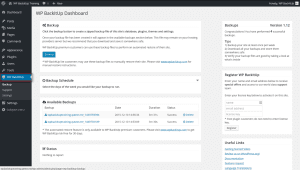
نحوه ی بکاپ گیری و بازگردانی اطلاعات

۳. استفاده از ابزار بک‌آپ ارائه شده توسط شرکت هاستینگ

اکثر شرکت‌های هاستینگ معتبر مانند پرشین‌هویز، یک سیستم بکاپ خودکار روی سرورهای خود دارند. این بک‌آپ‌ها معمولاً به صورت روزانه یا هفتگی تهیه می‌شوند و در صورت بروز مشکل، می‌توانید از طریق پنل هاست خود (مثل cPanel) درخواست بازگردانی سایت را ثبت کنید. این روش ساده و کم‌دردسر است، اما همیشه به آن اکتفا نکنید.

نکته مهم: هرگز تنها به بک‌آپ‌های شرکت هاستینگ اعتماد نکنید! همیشه یک نسخه بک‌آپ مستقل و به‌روز را روی کامپیوتر یا فضای ابری شخصی خود داشته باشید. در صورت بروز مشکل برای سرورهای هاستینگ، شما باید نسخه‌ای از سایت خود را در جای دیگری داشته باشید.

ابزار بک‌آپ ارائه شده توسط شرکت هاستینگ

آموزش جامع بازگردانی سایت وردپرس (Restore)

بازگردانی بکاپ وردپرس به اندازه تهیه آن اهمیت دارد. اگر بک‌آپ شما سالم باشد، می‌توانید در عرض چند دقیقه سایت خود را به حالت عادی برگردانید.

۱. بازگردانی با استفاده از افزونه UpdraftPlus

اگر از UpdraftPlus برای بکاپ وردپرس استفاده کرده‌اید، فرآیند بازگردانی بسیار ساده است:

  1. افزونه UpdraftPlus را روی سایت جدید یا همان سایت آسیب‌دیده نصب کنید.

  2. به بخش “Existing Backups” بروید.
  3. اگر بک‌آپ در فضای ابری ذخیره شده، روی “Rescan remote storage” کلیک کنید تا افزونه فایل‌ها را پیدا کند.
  4. روی دکمه Restore در کنار بک‌آپ مورد نظر کلیک کنید.
  5. افزونه از شما می‌پرسد که کدام بخش‌ها (فایل‌ها، افزونه‌ها، پایگاه داده و…) را می‌خواهید بازگردانی کنید. همه گزینه‌ها را انتخاب کرده و روی “Restore” کلیک کنید.
  6. فرآیند بازگردانی به صورت خودکار انجام می‌شود.

۲. بازگردانی دستی از طریق هاست (روش فنی)

این روش برای مواقعی است که کل سایت از دسترس خارج شده و امکان نصب افزونه وجود ندارد. این فرآیند نیز دو بخش دارد:

الف) بازگردانی پایگاه داده (Database Restore)

  1. وارد phpMyAdmin شوید و پایگاه داده قدیمی را حذف کنید (اختیاری) یا یک پایگاه داده جدید بسازید.

  2. به بخش Import بروید.
  3. فایل SQL بک‌آپ خود را انتخاب کرده و روی دکمه “Go” کلیک کنید.

ب) بازگردانی فایل‌ها (Files Restore)

  1. تمام فایل‌های موجود در پوشه public_html را حذف کنید.

  2. فایل فشرده ZIP بک‌آپ خود را در این پوشه آپلود کنید.
  3. فایل ZIP را Unzip یا Extract کنید.

نکته مهم: پس از بازگردانی دستی، باید مطمئن شوید که اطلاعات اتصال به دیتابیس در فایل wp-config.php صحیح هستند.

استراتژی بک‌آپ‌گیری حرفه‌ای: بهترین زمان و مکان

برای اینکه بک‌آپ وردپرس شما واقعاً کارآمد باشد، باید یک استراتژی مشخص داشته باشید:

  1. بک‌آپ خودکار و زمان‌بندی‌شده: از افزونه‌ای مانند UpdraftPlus استفاده کنید تا بک‌آپ‌های هفتگی یا حتی روزانه (بسته به میزان ترافیک و به‌روزرسانی محتوا) تهیه کنید.

  2. بک‌آپ دستی قبل از هر به‌روزرسانی: قبل از به‌روزرسانی هسته وردپرس، قالب یا افزونه‌ها، حتماً یک بکاپ کامل و دستی تهیه کنید. این کار شانس موفقیت شما را بسیار بالا می‌برد.
  3. قانون ۳-۲-۱: این یک قانون طلایی در دنیای IT است:

    • ۳ نسخه از داده‌های خود داشته باشید. (سایت اصلی، بک‌آپ هاستینگ، بک‌آپ شخصی).

    • ۲ نسخه را روی دو نوع رسانه متفاوت ذخیره کنید. (هارد دیسک، فضای ابری).
    • ۱ نسخه را در یک مکان خارج از محل نگهداری اصلی ذخیره کنید. (مثلاً در یک سرویس ابری).

نتیجه‌گیری

بکاپ در وردپرس یک کار لوکس نیست، بلکه یک ضرورت حیاتی برای هر وب‌سایت است. چه یک وبلاگ شخصی داشته باشید و چه یک فروشگاه اینترنتی بزرگ، همیشه باید از داده‌های خود محافظت کنید. با استفاده از روش‌های معرفی شده در این مقاله، می‌توانید به صورت خودکار و منظم از سایت خود بک‌آپ‌گیری کرده و در مواقع ضروری، به سرعت آن را بازگردانی کنید. به یاد داشته باشید که پیشگیری همیشه بهتر از درمان است و یک بکاپ سالم می‌تواند شما را از یک فاجعه دیجیتال نجات دهد.

شایعات پیرامون تحریم رسیلو Resello و هشدار کلاه برداری!

در ماه‌های اخیر، شایعات متعددی پیرامون محدودیت‌های شرکت Resello در ارائه خدمات به مشتریان ایرانی منتشر شده است. برخی از شرکت‌های سودجو و غیررسمی با سوء استفاده از این شرایط، اقدام به انتشار اطلاعات نادرست کرده و تلاش دارند مشتریان را برای انتقال دامنه‌هایشان تحت فشار قرار دهند. در این مقاله قصد داریم به صورت کامل و فنی وضعیت فعلی Resello را شرح دهیم، نکات مهم در خصوص مالکیت دامنه‌ها را توضیح دهیم و راهکارهای عملی برای رفع مشکلات Resello ارائه کنیم تا مدیران وب‌سایت‌ها، توسعه‌دهندگان، آژانس‌های دیجیتال مارکتینگ و وبمسترها با اطمینان و اطلاعات دقیق تصمیم‌گیری کنند.

با توجه به محدودیت های شرکت Resello در خصوص قوانین جدید ارائه سرویس به مشتریان ایرانی؛ و شایعاتی که برخی از شرکت های سودجو و کلاه بردار در این زمینه مطرح کردند, وظیفه خود دانستیم که این موضوع را بطور کامل برای مشتریان توضیح و شرح دهیم تا ناخواسته دچار دردسرهای جو بوجود آمده نشوند!

همانطور که قبلاً هم توضیح دادیم, از ۱۸ جولای شرکت ریسلو ثبت جدید یا تمدید دامنه های اینترنتی را برای کاربران ایرانی خود متوقف نموده است.

آیا قوانین جدید رسیلو Resello به معنای سلب امتیاز و سلب مالکیت از دامنه هاست؟

خیر! به هیج وجه این اتفاق به معنای تحریم و یا سلب مالکیت و یا از دست دادن دامنه شما نیست, دامنه های بین المللی تحت مالکیت ICANN ثبت می گردد و قوانین بین المللی بر آنها حاکم هست.
تنها موضوع این هست که ریسلو ثبت جدید را برای مشتریان خود انجام نمی دهد, برای مثال اگر شما دامنه ۱۰ ساله خریداری کرده باشید تا ۱۰ سال دیگر نیز این دامنه در مالکیت شماست و به راحتی می توانید دامنه را به ثبت کننده دیگر منتقل نمایید .

پرشین هویز چه اقدامی را در این خصوص انجام داده است؟

پرشین هویز یکی از شرکت های زیر مجموعه هلدینگ ورلدباس است که بصورت بین المللی در خارج از کشور به ثبت رسیده است.
در حال حاضر با ۵ مرکز جدید به توافقات نهایی رسیده ایم و کلیه مشتریان گرامی که قصد تمدید, انتقال و ثبت دامنه خود را دارند بدون مشکل در حال دریافت خدمات هستند .

همچنین برای انتقال کلیه دامنه های مشتریان فعلی که در ریسلو هستند نیز برنامه ریزی های لازم انجام شده است و پرسنل پشتیبانی ما از طریق تلفن و تیکت درخصوص ارائه خدمات کامل پس از فروش با شما تماس خواهند گرفت.

هشدار سوء استفاده و کلاه برداری

طی روز های اخیر چند شرکت ایرانی با دریافت اطلاعات whois دامنه های مشتریان سایر شرکت ها, اقدام به ارسال ایمیل هایی در خصوص تحریم Resello نموده اند و از شما خواسته اند به دامنه خود را هر چه سریعتر از Resello منتقل نمایید.

طبق مذاکراتی که توسط وکیل ما با Resello انجام شده؛ هیچگونه تهدیدی متوجه مشتریان نیست و این موضوع تنها شایعه ای برای اخاذی و کلاه برداری توسط برخی از شرکت های سودجو می باشد.

لازم به توضیح است؛ شرکت های سرویس دهنده ایرانی هیچ کدام نماینده رسمی شرکت های ثبت کننده بین المللی نیستند و تنها به عنوان ریسلر ثبت دامنه را انجام می دهد, لذا به هیچ وجه فریب تبلیغات دروغین این شرکت ها را در خصوص تنها نماینده رسمی در ایران جهت ثبت دامنه را نخورید.

ممکن هست با انتقال دامنه خود و با شگردهای کلاه برداری که وجود دارد, مالکیت دامنه خود را به صورت کامل از دست بدهید و در این حالت بازگردانی مالکیت دامنه بسیار سخت و هزینه بردار خواهد بود.

کلیه نمایندگان گرامی ثبت دامنه نیز توجه داشته باشند که پرشین هویز در حال فعال سازی پنل نمایندگی جدید با امکانات بسیار کامل تر می باشد و طی روز های آینده توضیحات تکمیلی توسط پرسنل شرکت ببا تماس تلفنی و تیکت به شما اطلاع داده خواهد شد.

پرشین هویز و هلدینگ ورلدباس تمام تمهیدات لازم جهت جلوگیری از هر گونه مشکل در مالکیت دامنه های شما را انجام داده است و جای هیچ نگرانی در خصوص وضعیت دامنه های بین المللی ثبت شده نیست.

با توجه به توضیحات فوق، نکات کلیدی برای رفع مشکلات Resello به شرح زیر است:

  1. مالکیت دامنه‌ها امن است و هیچ گونه تهدید واقعی از طرف Resello وجود ندارد.

  2. تمدید و انتقال دامنه‌ها بدون مشکل و از طریق نمایندگان معتبر قابل انجام است.

  3. از هرگونه ایمیل یا تماس مشکوک که سعی در فریب شما دارند، اجتناب کنید.

  4. در صورت نیاز به راهنمایی، از پرشین هویز یا نمایندگان رسمی بین‌المللی کمک بگیرید.

پرشین هویز و هلدینگ WorldBase تمام تمهیدات لازم را برای جلوگیری از هرگونه مشکل در مالکیت دامنه‌ها انجام داده‌اند. مدیران وب‌سایت‌ها، توسعه‌دهندگان، آژانس‌های دیجیتال مارکتینگ و وبمسترها می‌توانند با آرامش خاطر به مدیریت دامنه‌های بین‌المللی خود ادامه دهند.

با رعایت نکات فنی و مشاوره‌های ارائه شده، رفع مشکلات Resello به ساده‌ترین و امن‌ترین شکل ممکن انجام خواهد شد.